
Как добавить группу
Чтобы продавать доступ к группе (платному чату) в Telegram, подключите её к проекту Vanderu: @vanderu_bot должен стать администратором группы. Для этого нажмите в Mini App «Добавить группу (чат)». После подключения группа появится в проекте на экране «Каналы», и для неё можно будет создать тариф. Канал подключается так же, но своей кнопкой: как добавить канал.
Что нужно заранее
- Проект в Vanderu: как создать проект.
- Вы создатель группы или её администратор с правом «Назначение администраторов». Администратор может выдать боту только те права, которые есть у него самого, поэтому у вас должны быть включены «Блокировка пользователей» и «Пригласительные ссылки» (на iPhone в некоторых группах «Добавление участников»).
- Вы работаете с того аккаунта Telegram, на котором создан проект:
@vanderu_botподключает группу к проекту того, кто его назначил. - Вы запускали
@vanderu_bot: отправили ему/start. Иначе бот не сможет вам написать, а если проектов несколько, не спросит, к какому проекту подключить группу, и группа не подключится. - В группе у вас выключена «Анонимность». Если вы анонимный администратор,
@vanderu_botне узнает, кто его назначил, и не подключит группу.
Тип группы и её «Разрешения» Vanderu не проверяет. До продажи проверьте их в Telegram: откройте профиль группы и нажмите «Изм.» (на Android значок изменения вверху экрана). Пункт «Тип группы» там видит только создатель группы.
- Если в «Тип группы» стоит «Публичная», в группу может вступить любой.
- Если в «Разрешениях» участникам включено «Добавление участников», любой участник может добавить в группу человека без оплаты.
Бот таких людей не удаляет: он удаляет только тех, у кого была подписка, когда она заканчивается.
Подключите группу
Если вы только что создали проект или нажали на главном экране в блоке «Начало работы» этап «Добавьте канал или чат», у вас уже открыт экран проекта: начните с шага 3.
-
Откройте Mini App: отправьте
@vanderu_botкоманду/start(в новом чате это кнопка «Старт») и нажмите «Начать» под ответом бота. -
Выберите проект в разделе «Мои проекты (боты)». Откроется экран проекта.
-
Нажмите «Каналы и группы». Откроется экран «Каналы», а если в проекте ещё нет ни канала, ни группы, то экран «Подключение бота».
-
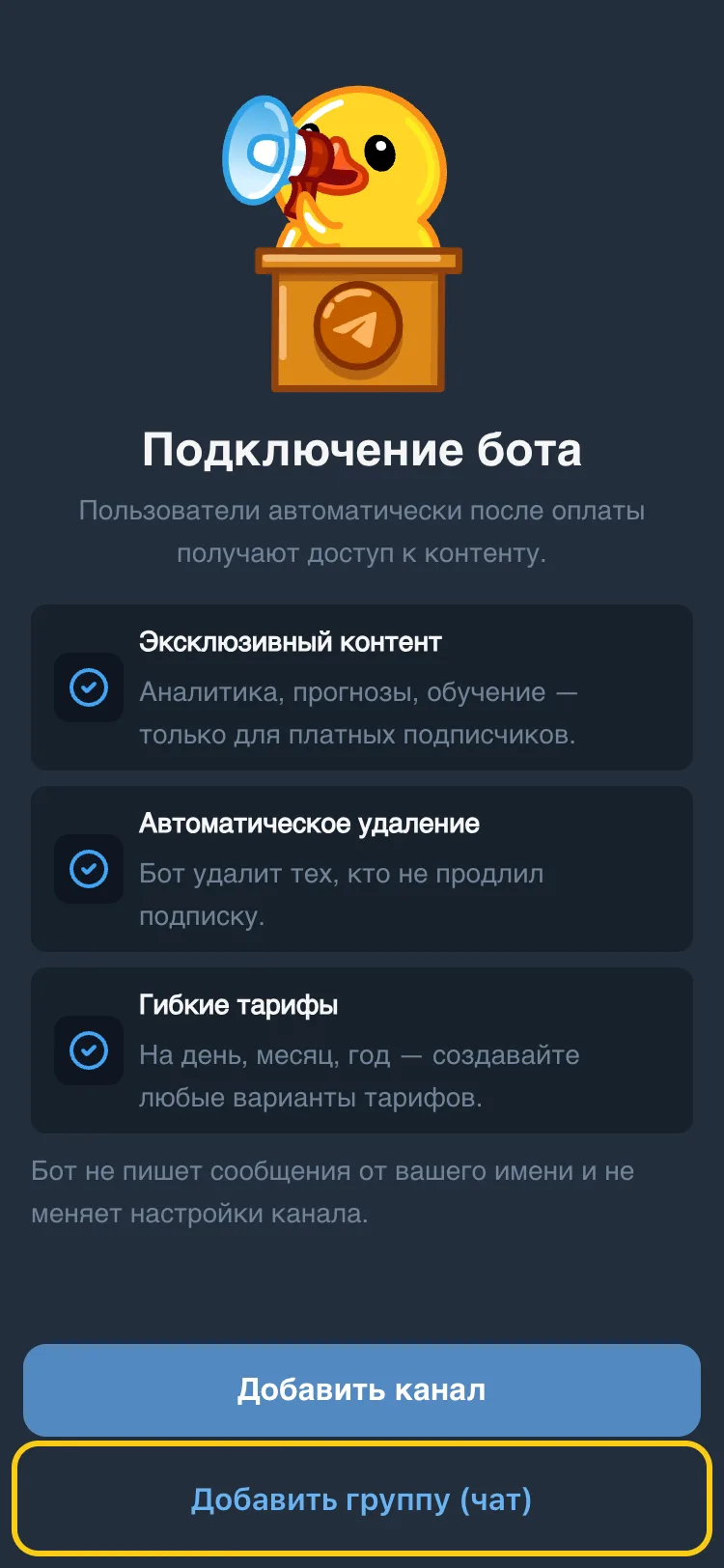
Нажмите «Добавить группу (чат)», а не «Добавить канал»: по «Добавить канал» Telegram показывает только каналы. Откроется список ваших групп.
-
Выберите группу. Telegram покажет экран прав
@vanderu_bot.Если вместо экрана прав Telegram спрашивает «Сделать бота участником?» (на Android «Вы точно хотите добавить…» с кнопкой «Добавить бота»), у вас нет права «Назначение администраторов». Нажмите «Отмена» и попросите создателя группы выдать вам это право.
-
Проверьте, что включён переключатель над списком прав: на iPhone «Права администратора», на Android «Управление группой». Если его выключить, бот станет обычным участником группы.
Проверьте, что включены права «Блокировка пользователей» и «Пригласительные ссылки»: без них группа не подключится. После «Добавить группу (чат)» они уже включены. На iPhone второе право в некоторых группах называется «Добавление участников». Это право
@vanderu_bot, а не разрешение для всех участников из «Разрешений» группы: оставьте его включённым. -
Нажмите «Назначить администратором» (на Android «Добавить бота в качестве администратора»), затем «Назначить» в окне подтверждения. Telegram закроет экран прав, а на Android откроет группу.
-
Откройте чат с
@vanderu_bot. Если проект у вас один, там будет сообщение «Группа «…» подключена к проекту «…»» с кнопкой «Создать тариф». -
Если проектов несколько, бот спросит, к какому проекту подключить группу. Нажмите кнопку с названием проекта: бот заменит вопрос сообщением о подключении с кнопкой «Создать тариф». Группа подключится к проекту, который вы нажмёте здесь, даже если в Mini App был открыт другой.
Какие права нужны боту
@vanderu_bot проверяет три права. В его сообщениях они называются не так, как в Telegram:
| В сообщении бота | В Telegram | Зачем |
|---|---|---|
| «Ограничение участников» | «Блокировка пользователей» | удалить покупателя, у которого закончилась подписка |
| «Приглашение пользователей» | «Пригласительные ссылки» (на iPhone бывает «Добавление участников») | создать покупателю одноразовую ссылку на вход |
| «Управление чатом» | своего переключателя нет | Telegram даёт это право любому администратору с другим правом, поэтому оно появляется вместе с первыми двумя |
Переключатель «Управление группой» на Android делает бота администратором, а не включает «Управление чатом» отдельно. Остальные права, которые включила «Добавить группу (чат)», @vanderu_bot не проверяет.
Не убирайте @vanderu_bot из администраторов подключённой группы и не выключайте ему эти права. Без них покупатель после оплаты не получит ссылку на вход, а бот не сможет удалить тех, у кого закончилась подписка.
Если Telegram не дал боту удалить покупателя, потому что у бота нет прав, бот закрывает подписку и больше не пытается, а о недавно закончившихся подписках пишет вам. Таких покупателей придётся удалить из группы вручную, даже если потом вернуть права.
Если бота уберут из администраторов, @vanderu_bot вам об этом не напишет. Узнаете вы по сообщению, что он не смог удалить покупателей, или от покупателя, который не получил ссылку.
Как проверить
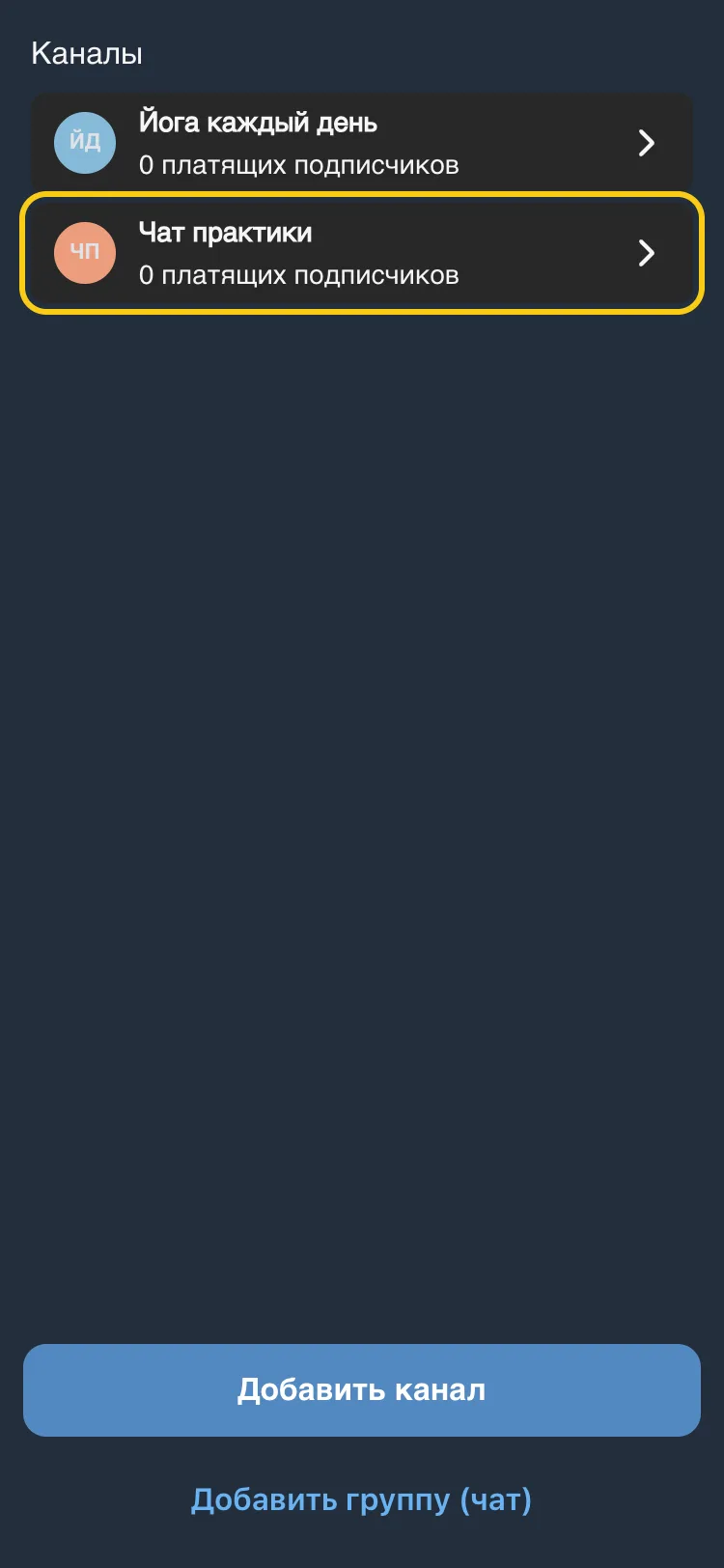
В Mini App откройте проект и нажмите «Каналы и группы». Группа есть в списке на экране «Каналы». Если этот экран был открыт во время подключения, список обновится сам.
Что дальше: создайте тариф, без него покупатель не сможет оплатить доступ. Кнопка «Создать тариф» в сообщении @vanderu_bot открывает форму нового тарифа, в которой группа уже выбрана. Поля тарифа описаны в инструкции по созданию проекта.
Если не получилось
Здесь «бот» значит @vanderu_bot, его сообщения приходят в чат с ним.
Бот уже администратор группы, а группа не подключилась
Группа подключается, когда @vanderu_bot становится её администратором. Если бот уже администратор, а группы нет в проекте, уберите его и назначьте снова:
- Откройте группу в Telegram и нажмите её название вверху экрана. Откроется профиль группы.
- Нажмите «Изм.» (на Android значок изменения вверху экрана), затем «Администраторы».
- Выберите
@vanderu_bot, нажмите «Убрать из администраторов» (на Android «Разжаловать») и подтвердите. - Назначьте бота снова: пройдите шаги 1–9 из раздела «Подключите группу».
Почему бот мог не подключить группу, описано в разделе «Группы нет в списке на экране «Каналы», и бот ничего не написал».
На экране проекта нет кнопки «Каналы и группы»
- Если на экране написано «Бот не работает», токен бота проекта перестал действовать. Получите новый токен по инструкции по созданию токена, нажмите «Сменить токен» и вставьте его.
- Если написано «Не удалось проверить бота», Telegram не ответил. Токен менять не нужно: нажмите «Повторить» через минуту.
В списке Telegram нет нужной группы
Проверьте, что нажали «Добавить группу (чат)», а не «Добавить канал». Если группы всё равно нет, у вас в ней не хватает прав. Попросите создателя группы назначить вас администратором с правом «Назначение администраторов».
Бот написал, что добавлен в группу участником
Бот стал обычным участником группы, а не администратором. Так бывает в двух случаях:
- На экране прав был выключен переключатель «Права администратора» (на Android «Управление группой»). Нажмите в Mini App «Добавить группу (чат)» и пройдите шаги 5–9 из раздела «Подключите группу» для той же группы, не выключая переключатель.
- У вас нет права «Назначение администраторов», и Telegram добавил бота участником без экрана прав. Попросите создателя группы выдать вам это право, затем нажмите «Добавить группу (чат)» и пройдите шаги 5–9.
Бот написал, что не хватает прав
Группа ещё не подключена. Нажмите в Mini App «Добавить группу (чат)» и пройдите шаги 5–9 из раздела «Подключите группу» для той же группы: Telegram добавит боту недостающие права. Как права из сообщения бота называются в Telegram, показано в таблице прав. Когда права появятся, группа подключится, и бот напишет об этом.
Если на экране прав переключатель нужного права не включается (на iPhone такого права в списке нет вовсе), у вас самих нет этого права. Попросите создателя группы выдать его вам.
Бот написал, что у него сняты права
Группа остаётся в проекте, но без этих прав покупатели не получат ссылку на вход, а бот не удалит тех, у кого закончилась подписка. Верните права: нажмите в Mini App «Добавить группу (чат)» и пройдите шаги 5–7 из раздела «Подключите группу» для этой группы. Когда все права на месте, бот больше ничего не пишет.
Бот написал, что у вас пока нет проекта
У аккаунта, с которого назначен бот, нет проекта в Vanderu. Если проект создан на другом аккаунте, назначьте бота заново с него. Если проекта нет, создайте его по инструкции по созданию проекта, затем нажмите «Подключить» в том же сообщении бота.
Бот написал, что не удалось подключить
Нажмите «Повторить» в этом сообщении через минуту. Если снова не получится, напишите в поддержку: @vanderusupport_bot.
Группы нет в списке на экране «Каналы», и бот ничего не написал
- Бота назначил другой администратор группы. Бот пишет тому, кто его назначил, и ищет проект на его аккаунте. Назначьте бота заново сами, с аккаунта, на котором создан проект.
- В группе у вас включена «Анонимность». Если вы создатель группы, выключите её: в профиле группы нажмите «Изм.», затем «Администраторы», выберите себя и выключите «Анонимность». Если нет, попросите создателя группы выключить её вам тем же путём. После этого назначьте бота заново.
- У вас несколько проектов, а
@vanderu_botвы не запускали, поэтому бот не смог спросить, к какому проекту подключить группу. Отправьте ему/startи назначьте бота заново. - Администратором назначен другой бот, например бот вашего проекта. Группу подключает только
@vanderu_bot: нажмите в Mini App «Добавить группу (чат)» и пройдите шаги 5–9 из раздела «Подключите группу».
Бот написал, что группа подключена, а в списке её нет
Проверьте, что открыт проект, который назван в сообщении бота. Если проект тот, вернитесь на экран проекта и снова нажмите «Каналы и группы»: список загрузится заново.
Бот написал, что группа уже подключена
Если в сообщении назван ваш проект, группа уже в нём: кнопка «Открыть приложение» ведёт к списку каналов и групп этого проекта. Если это не тот проект, перенесите группу, как в разделе «Группа подключилась не к тому проекту».
Если написано, что группа подключена с другого аккаунта, она входит в проект на том аккаунте. Если группа ваша, напишите в поддержку: @vanderusupport_bot.
Группа подключилась не к тому проекту
-
В Mini App откройте проект, к которому подключилась группа, нажмите «Каналы и группы» и выберите группу.
Если у группы в этом проекте есть покупатели с оплаченным сроком, Mini App не даст её удалить и предложит «Завершить». После «Завершить» бот в течение часа удалит этих покупателей из группы (в большой группе дольше) и отправит им ваш текст об окончании подписки. Их оплаченные дни пропадут, отменить это нельзя. Покупатели платили вам напрямую, поэтому о возвратах договариваетесь вы.
-
Нажмите «Настройки», затем «Удалить». Mini App покажет, какие тарифы удалятся вместе с группой и из каких пакетов она уйдёт. Подтвердите кнопкой «Удалить».
-
Назначьте бота заново и, когда бот спросит, к какому проекту подключить группу, нажмите нужный.
Если Mini App не даёт удалить группу, он называет причину:
- У группы есть покупатели с оплаченным сроком. Дождитесь конца их подписок или нажмите «Завершить».
- Бот ещё удаляет покупателей из группы, например после «Завершить». Подождите, пока он закончит, и нажмите «Удалить» снова.
- Оплаты по реквизитам за тарифы, которые удалятся вместе с группой, ждут вашего подтверждения. Подтвердите или отклоните их в разделе «Платежи».
Если не помогло
Напишите в поддержку: @vanderusupport_bot.
Ограничения
- Одну группу можно подключить только к одному проекту.
- Бот удаляет из группы только тех, у кого была подписка, когда она заканчивается. Участников без подписки он не трогает, даже если они вошли в группу после подключения.
- Если удалить группу в Mini App,
@vanderu_botостанется её администратором. Уберите его, если он больше не нужен: шаги 1–3 из раздела «Бот уже администратор группы, а группа не подключилась».