
Оплата по реквизитам
Покупатель переводит деньги на вашу карту или счёт и присылает боту проекта чек. Vanderu переводы не видит и оплату сам не подтверждает: каждая оплата с чеком попадает к вам заявкой в раздел «Платежи» Mini App. Вы проверяете поступление в своём банке и подтверждаете заявку, после этого покупатель получает доступ к каналу или группе. Владельцы называют этот способ ещё «полуавтомат».
Кому подходит
- Подключить можно, если у вас есть банковская карта или счёт. В Mini App способ помечен «Физ. лица», договор с провайдером платежей не нужен.
- Покупатель платит переводом на реквизиты, которые вы укажете, например на номер карты или по номеру телефона через СБП. Сумма к оплате равна цене тарифа в рублях, а с промокодом цене со скидкой.
- Автопродления нет: за каждый срок подписки покупатель платит сам, и каждую заявку подтверждаете вы.
Сравнить с другими способами: сравнительная таблица платёжных систем.
Что нужно заранее
Для шагов ниже:
- Проект в Vanderu: как создать проект. Пока проекта нет, на главном экране Mini App нет раздела «Настройки».
- Карта или счёт, на которые покупатели будут переводить деньги, и приложение банка, где видны поступления.
- Запущенный
@vanderu_bot: в нём приходят сообщения о новых заявках. Если вы ещё не писали ему, откройте с ним чат и отправьте/start.
Чтобы покупатель увидел способ в боте: канал или группа (канал, группа) и платный тариф проекта (как создать тариф).
Подключите оплату по реквизитам в Mini App
-
Откройте Mini App из чата с
@vanderu_botи прокрутите главный экран вниз. В разделе «Настройки» нажмите «Платежные системы». Откроется экран «Выберите платежную систему». -
Нажмите «Оплата по реквизитам». Откроется список ваших реквизитов, в первый раз на нём написано «Пока ничего нет».
-
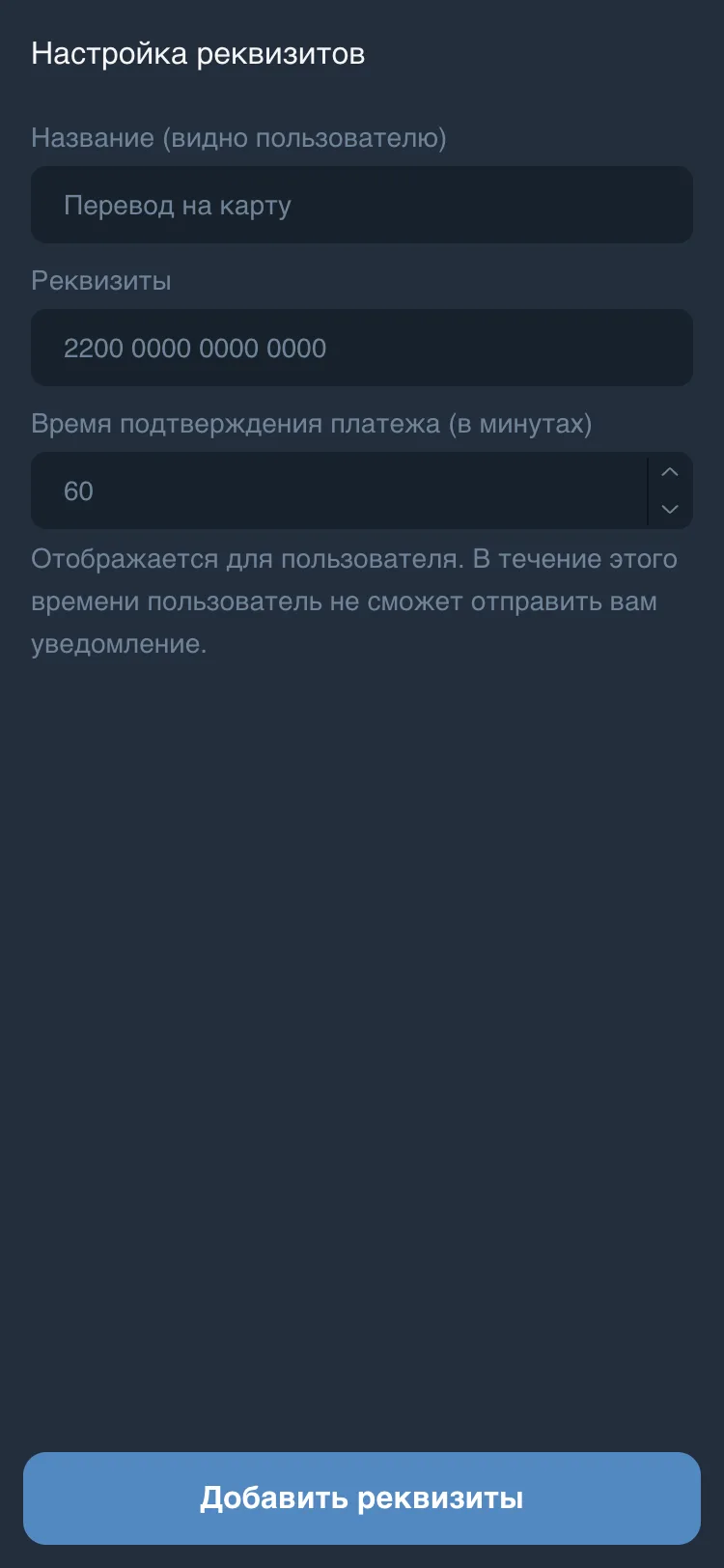
Внизу экрана нажмите «Добавить реквизиты», а если реквизиты уже есть, «Добавить платежную систему». Откроется форма «Настройка реквизитов».
-
В поле «Название (видно пользователю)» напишите, как покупатель увидит этот способ в боте, например «Перевод на карту». До 100 символов.
Покупатели переведут деньги точно на то, что вы напишете в следующем поле. Vanderu проверяет только, что оно не пустое, поэтому ошибка в номере отправит их деньги не вам.
-
В поле «Реквизиты» укажите, куда переводить: номер карты, номер телефона для СБП с названием банка или номер счёта. До 200 символов. Покупатель увидит этот текст как есть.
-
В поле «Время подтверждения платежа (в минутах)» укажите целое число от 0 до 100, например 60. Под полем написано, что время видно покупателю, но бот его не показывает: число видно только вам в списке реквизитов.
-
Внизу экрана нажмите «Добавить реквизиты». Mini App покажет «Платежная система успешно создана» и вернётся к списку реквизитов. Если канал и тариф у вас уже есть, а способов оплаты до этого не было, вместо списка откроется экран «Поздравляем!» со ссылкой на бота.
Реквизиты сразу появляются у покупателей во всех ваших проектах, в том числе в новых. Чтобы оставить их только в некоторых проектах, откройте реквизиты и нажмите «Проекты». Если добавить несколько реквизитов, покупатель увидит столько же кнопок, каждую со своим названием.
Как покупатель платит
- Покупатель выбирает в боте проекта тариф и нажимает кнопку с названием ваших реквизитов.
- Бот присылает реквизиты, сумму, тариф и комментарий к оплате: четыре случайные цифры. Бот просит указать комментарий в переводе, если банк это разрешает, и прислать чек. Под сообщением есть кнопка «Отменить платеж».
- Покупатель переводит деньги и отправляет чек в чат с ботом: фото или файл PDF, JPG или PNG до 10 МБ. Отдельной кнопки для чека нет.
- Бот отвечает «Файл получен! Ожидайте подтверждения от владельца». Заявка появляется в разделе «Платежи» Mini App, а
@vanderu_botприсылает вам сообщение о ней: сумма, комментарий и кнопка «Открыть детали платежа». - Когда вы подтвердите заявку, бот проекта пришлёт покупателю дату окончания подписки и, если покупателя ещё нет в канале, ссылку на вход. Ссылка одноразовая и действует до конца подписки. Если тариф открывает доступ к нескольким каналам, бот пришлёт по ссылке на каждый канал, где покупателя нет.
Текст сообщения со ссылкой меняется в Mini App: на экране проекта нажмите «Сообщения бота», затем «После покупки». Ссылка стоит в тексте там, где написано {link}, а дата окончания подписки — там, где {date}. Если убрать их из текста, покупатель не получит ссылку или дату.
На чек у покупателя 24 часа после того, как он нажал кнопку с реквизитами. Чек, присланный позже, бот не примет: ответит «Время ожидания истекло. Начните оплату заново» или, если покупатель сутки ничего не писал боту, не ответит вовсе. В новой оплате комментарий будет другим. Пока бот ждёт чек, на другие сообщения и кнопки он отвечает «У вас есть активный платеж. Завершите или отмените его».
Без чека заявки не будет. Предупредите покупателей, например в описании бота или в канале, что после перевода нужно отправить чек в чат с ботом.
Как проверить
Вернитесь на экран «Выберите платежную систему»: у карточки «Оплата по реквизитам» стоит метка «Подключено».

Проверьте со стороны покупателя, не переводя денег:
- Откройте бота своего проекта и нажмите «Тарифы». Если бот попросит «Выбери ресурс», выберите канал. Затем выберите тариф.
- Нажмите кнопку с названием ваших реквизитов. Бот покажет реквизиты, сумму и комментарий к оплате.
- Отправьте боту любое фото как чек. Бот ответит «Файл получен! Ожидайте подтверждения от владельца», а
@vanderu_botпришлёт вам сообщение о новой заявке. - В сообщении
@vanderu_botнажмите «Открыть детали платежа». Откроется экран «Детали транзакции». - Внизу экрана нажмите «Отклонить». Продажа не запишется, а бот проекта пришлёт вам «Оплата отклонена».
Подтвердите или отклоните заявку
Vanderu не видит ваш банк и не проверяет чек. После «Подтвердить» покупатель сразу получает доступ, и отменить это нельзя. Подтверждайте по поступлению в приложении банка, а не по чеку.
-
Откройте заявку: в сообщении
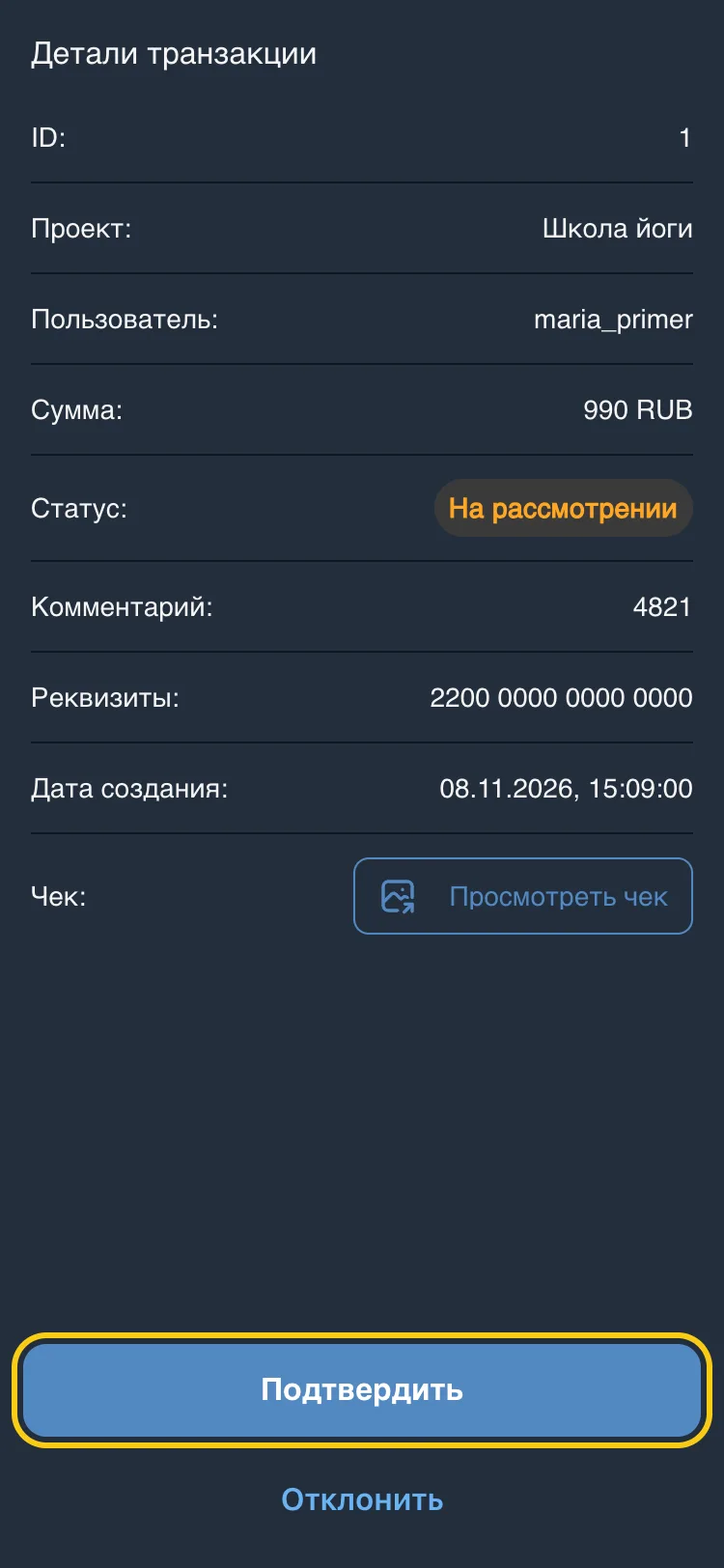
@vanderu_botнажмите «Открыть детали платежа» или вверху главного экрана Mini App нажмите «Платежи» и выберите заявку со статусом «На рассмотрении». Число на кнопке «Платежи» показывает, сколько заявок ждут вас. -
На экране «Детали транзакции» нажмите «Просмотреть чек», а если чек в PDF, «Открыть чек (PDF)».
-
Найдите перевод в приложении банка. Сверьте сумму и, если покупатель его указал, комментарий: они стоят на экране в строках «Сумма» и «Комментарий».
-
Если деньги пришли, внизу экрана нажмите «Подтвердить». Mini App покажет «Транзакция успешно подтверждена», статус сменится на «Завершено». Бот проекта сообщит покупателю дату окончания подписки и пришлёт ссылку на вход, если покупателя ещё нет в канале. Оплата появится в разделе «Продажи», а
@vanderu_botпришлёт вам сообщение о новой продаже.Отказ тоже отменить нельзя. Если перевода пока нет, заявку можно не трогать: подтвердить её можно и позже. Если вы откажете, а деньги всё же придут, доступ придётся выдавать вручную.
-
Если денег нет, внизу экрана нажмите «Отклонить». Покупатель получит от бота проекта сообщение «Оплата отклонена», статус сменится на «Отклонено».
Если заявку уже обработали, например во второй вкладке, Mini App ответит «Оплата уже подтверждена» или «Оплата уже отклонена».
Если вы отклонили заявку по ошибке, а перевод пришёл, выдайте доступ вручную: на экране проекта нажмите «Добавить подписчика», выберите тариф и нажмите «Добавить подписку». Mini App покажет ссылку на вход, а если в тарифе несколько каналов, по ссылке на каждый: перешлите их покупателю.
Если вы не ответили на заявку
Vanderu сам не подтверждает и не отклоняет заявку и не напоминает о ней: сообщение в @vanderu_bot приходит один раз. Пока вы не ответили:
- покупатель остаётся без доступа, а заявка ждёт в разделе «Платежи» со статусом «На рассмотрении» без срока;
- если у покупателя в этом проекте 5 заявок ждут вас, бот не примет от него новый чек и попросит дождаться подтверждения предыдущих;
- 7 дней после чека Mini App не даст удалить реквизиты, тариф и проект, к которым относится заявка, а также канал, если тариф этой заявки открывает доступ только к нему.
Подтвердить заявку можно и позже. Срок подписки начинается, когда вы подтверждаете заявку, а если у покупателя уже есть действующая подписка, она продлевается. Сумма в заявке не меняется, а срок и каналы бот берёт из тарифа, каким он был при подтверждении: если вы изменили тариф, пока заявка ждала, покупатель получит новый срок за прежнюю сумму.
Изменить, отключить или удалить реквизиты
На главном экране Mini App в разделе «Настройки» нажмите «Платежные системы», затем «Оплата по реквизитам» и выберите реквизиты в списке. Под формой стоит список оплат по этим реквизитам, в том числе начатых без чека.
- Чтобы изменить название или текст в поле «Реквизиты», исправьте поля и нажмите «Сохранить». Новый текст покупатели увидят в следующих оплатах, в уже начатых останется прежний.
- Чтобы оставить реквизиты только в некоторых проектах, нажмите «Проекты», выключите лишние проекты и нажмите «Сохранить».
- Чтобы скрыть реквизиты от покупателей во всех проектах, нажмите «Отключить» и подтвердите. Начатые оплаты вы подтверждаете как обычно, а вернуть реквизиты можно кнопкой «Включить».
Удаление отменить нельзя: вместе с реквизитами сотрутся записи об оплатах по ним и чеки. Продажи в разделе «Продажи» останутся. Если записи и чеки вам нужны, отключите реквизиты вместо удаления.
Чтобы удалить реквизиты, нажмите «Удалить» и подтвердите. Пока по ним есть заявки, которым меньше 7 дней, Mini App удалить не даст: подтвердите или отклоните их либо отключите реквизиты.
Если не получилось
Покупатель перевёл деньги, а в разделе «Платежи» заявки нет
Заявка появляется только после чека. Скорее всего, покупатель не отправил чек в чат с ботом или отправил его позже чем через 24 часа. Если с начала оплаты не прошло 24 часов, попросите покупателя прислать чек в чат с ботом. Если прошло, попросите его снова выбрать тариф и ваши реквизиты и, не переводя деньги второй раз, отправить чек уже сделанного перевода. Комментарий в новой заявке будет другим, поэтому сверяйте перевод по сумме и дате.
Оплата, начатая без чека, видна в списке под формой реквизитов со статусом «В ожидании», а в её деталях нет строки «Чек». Подтвердить её нельзя.
Бот не принимает чек
Бот принимает фото или файл PDF, JPG или PNG до 10 МБ. На другой файл он отвечает «Неподдерживаемый тип файла. Отправьте фото или PDF», на файл больше 10 МБ просит прислать файл поменьше.
Если бот пишет «У вас уже есть чеки, ожидающие подтверждения», у покупателя в проекте 5 заявок ждут вас, и чек по этой оплате бот больше не ждёт. Подтвердите или отклоните прежние заявки. Затем попросите покупателя снова выбрать тариф и реквизиты и отправить тот же чек. На чек, присланный без этого, бот не ответит.
Заявка есть в разделе «Платежи», а сообщения от @vanderu_bot не было
Сообщение отправляется один раз. Откройте чат с @vanderu_bot: если там кнопка «Перезапустить бота», нажмите её. Новые заявки видны по числу на кнопке «Платежи».
Покупатель пишет, что при создании ссылки произошла ошибка
Заявка подтверждена и подписка записана, но @vanderu_bot не смог создать ссылку на вход, например потому, что у него нет прав администратора в канале. Верните ему права, чтобы это не повторилось: для канала, для группы. Этому покупателю бот ссылку повторно не пришлёт: напишите в поддержку @vanderusupport_bot и укажите номер из строки «ID» на экране «Детали транзакции».
Mini App пишет «Тариф по этой оплате удалён, подтвердить её нельзя»
Вы удалили тариф после того, как покупатель начал оплату. Отклоните заявку и, если деньги пришли, выдайте доступ вручную: на экране проекта нажмите «Добавить подписчика», выберите тариф и нажмите «Добавить подписку». Mini App покажет ссылку на вход, а если в тарифе несколько каналов, по ссылке на каждый: перешлите их покупателю.
Mini App пишет «Ошибка при подтверждении оплаты»
Если статус заявки остался «На рассмотрении», нажмите «Подтвердить» ещё раз: дважды подписка не оформится. Если статус «Завершено», подписка оформлена, но бот проекта не смог отправить покупателю все сообщения, например потому, что покупатель остановил бота. Напишите в поддержку @vanderusupport_bot и укажите номер из строки «ID» на экране «Детали транзакции».
Mini App не даёт удалить реквизиты, тариф, канал или проект
Mini App пишет, что оплаты по ним «ждут вашего подтверждения». Подтвердите или отклоните эти заявки в разделе «Платежи». Реквизиты вместо удаления можно отключить.
Если не помогло
Напишите в поддержку: @vanderusupport_bot.
Ограничения
- Валюту выбрать нельзя: новые реквизиты принимают оплату в рублях, сумма к оплате равна цене тарифа без пересчёта. Если покупатели видят рядом с ценой другую валюту, это старые реквизиты: добавьте новые, а старые отключите.
- Если тариф проекта бесплатный, способов оплаты у него нет: покупатель получает доступ кнопкой «Получить». Пробный тариф проекта (от 3 до 30 дней по цене ниже тарифа продления, затем автопродление) оплачивается только картой с автопродлением, оплаты по реквизитам у него нет.
- Чек один на заявку: фото или файл PDF, JPG или PNG до 10 МБ. На чек у покупателя 24 часа.
- У одного покупателя в проекте могут ждать вашего ответа не больше 5 заявок.
- Название реквизитов до 100 символов, текст в поле «Реквизиты» до 200, время подтверждения от 0 до 100 минут.
- Если вы отклонили заявку, а перевод пришёл, деньги остаются у вас: вернуть перевод покупателю можете только вы.
- Комиссию за перевод и срок зачисления определяют банки, Vanderu переводы не видит.
- Сколько вы платите Vanderu: тарифы Vanderu.