
Как создать проект в Vanderu: шаг за шагом
Проект в Vanderu — это бот, который продаёт доступ к вашим каналам и группам: показывает покупателю тарифы и способы оплаты, а после оплаты присылает ссылку для входа. Вы создаёте и настраиваете проект в Mini App @vanderu_bot. Бот проекта готов к продажам, когда в проекте есть канал или группа, тариф и способ оплаты.
Что нужно заранее
- Аккаунт Telegram, с которого вы будете управлять проектом. Канал или группу к проекту подключают с этого же аккаунта.
- Канал или группа, доступ к которым вы будете продавать. Вы должны быть их владельцем или администратором с правом назначать администраторов.
- Новый бот, созданный в
@BotFather, и его токен: как получить токен бота.
Создайте проект
-
Откройте
@vanderu_botв Telegram и отправьте/start. Бот пришлёт приветствие с кнопками «Начать» и «Поддержка». -
Нажмите «Начать» под приветствием. Откроется Mini App.
-
Если проектов ещё нет, Mini App покажет экран «Монетизируй свой контент»: нажмите «Начать» внизу экрана. Если проект уже есть, на главной в разделе «Мои проекты (боты)» нажмите «Добавить проект». Откроется экран «Как получить токен?».
Подключайте бота, который не работает в другом сервисе. Vanderu переключает бота на себя, и в прежнем сервисе бот перестанет отвечать.
-
Скопируйте токен в чате с
@BotFatherи вставьте его в поле «Токен». Как получить токен, коротко написано на этом же экране.
-
Нажмите «Продолжить» внизу экрана. Mini App покажет «Проект успешно создан!» и откроет экран проекта.

Проект получает имя бота, а не его @username. Сменить название можно кнопкой «Переименовать проект» на экране проекта.
На главной Mini App теперь есть блок «Начало работы» с этапами «Подключите бота», «Добавьте канал или чат», «Создайте тариф», «Подключите приём оплаты» и «Получите первую оплату». Выполненные этапы отмечены, а нажатие на этап ведёт туда, где он выполняется. Блок считает этапы сразу по всем вашим проектам и исчезает после первой продажи, поэтому помогает он с первым проектом. Кнопка «Скрыть» убирает блок, а вернуть его можно кнопкой «Начало работы» в разделе «Помощь» внизу главной.
Пока продаж не было, Mini App по одному разу подсвечивает кнопки «Каналы и группы», «Создать тариф» и «Платежные системы». Нажмите подсвеченную кнопку, чтобы пройти дальше, или «Пропустить», чтобы остальные подсказки не появлялись. На подсказках к способам оплаты вместо «Пропустить» стоит «Завершить»: она закрывает только эту подсказку.
Подключите канал или группу
Назначьте администратором канала @vanderu_bot, а не бота проекта. С ботом проекта канал не подключится, и покупатели не получат доступ.
- На экране проекта нажмите «Каналы и группы». Пока каналов и групп нет, этот экран называется «Подключение бота», а после подключения — «Каналы».
- Для канала нажмите «Добавить канал» внизу экрана, для группы нажмите «Добавить группу (чат)». Telegram покажет ваши каналы или группы.
- Выберите канал или группу и подтвердите, если Telegram попросит. Telegram назначит
@vanderu_botадминистратором с правами, которые запрашивает Mini App. - Если проектов несколько, откройте чат с
@vanderu_bot: бот спросит, к какому проекту подключить канал. Нажмите кнопку с названием проекта.
Канал появится в списке на экране «Каналы», а @vanderu_bot пришлёт сообщение о подключении с кнопкой «Создать тариф». Если @vanderu_bot пишет, что ему не хватает прав, выдайте их в настройках канала: канал подключится сам.
Подробно, с ручным назначением бота и ошибками: как добавить канал и как добавить группу.
Создайте тариф
Тариф — это то, что покупатель выбирает в боте: название, цена и срок доступа к одному или нескольким каналам и группам.
-
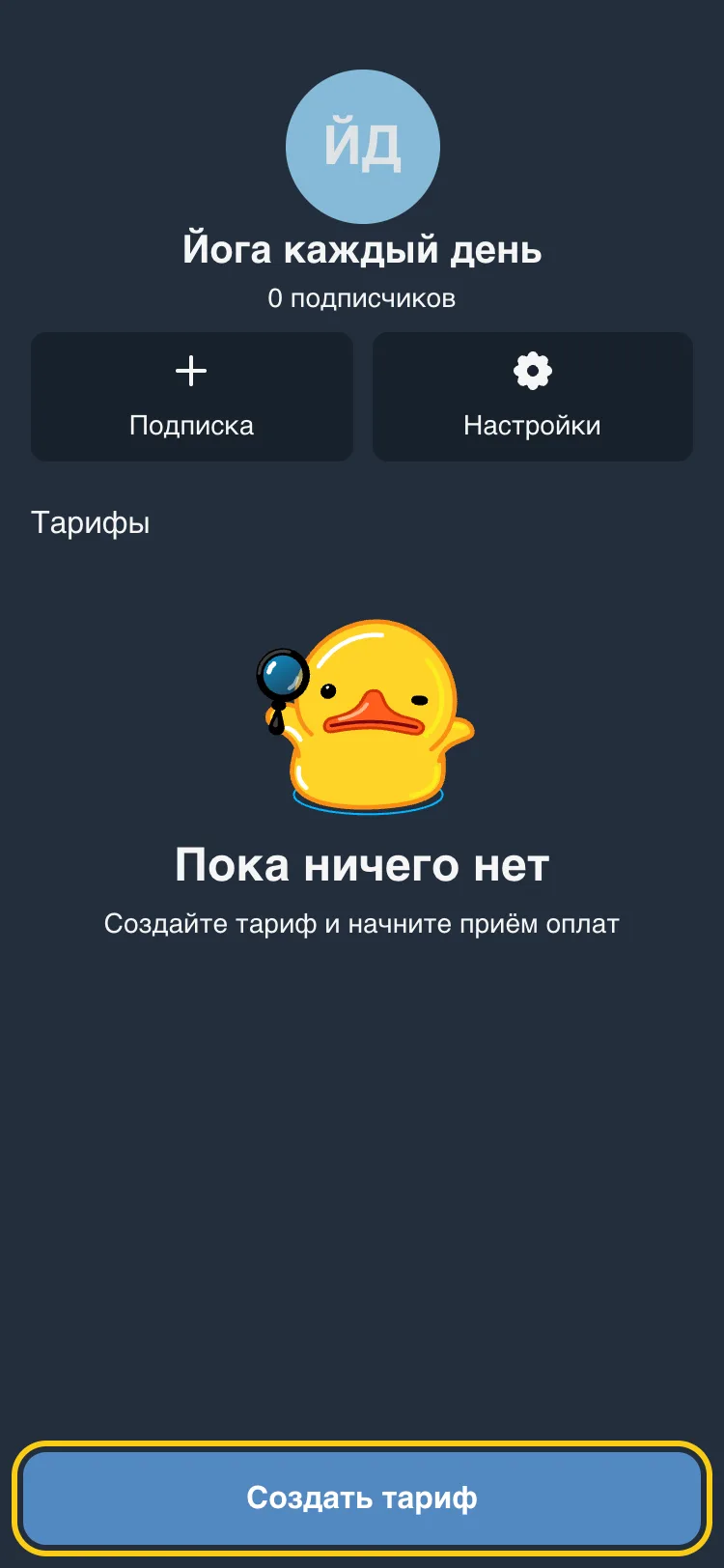
На главной Mini App в разделе «Мои проекты (боты)» выберите проект, нажмите «Каналы и группы» и выберите канал или группу. Откроется экран канала с разделом «Тарифы».
-
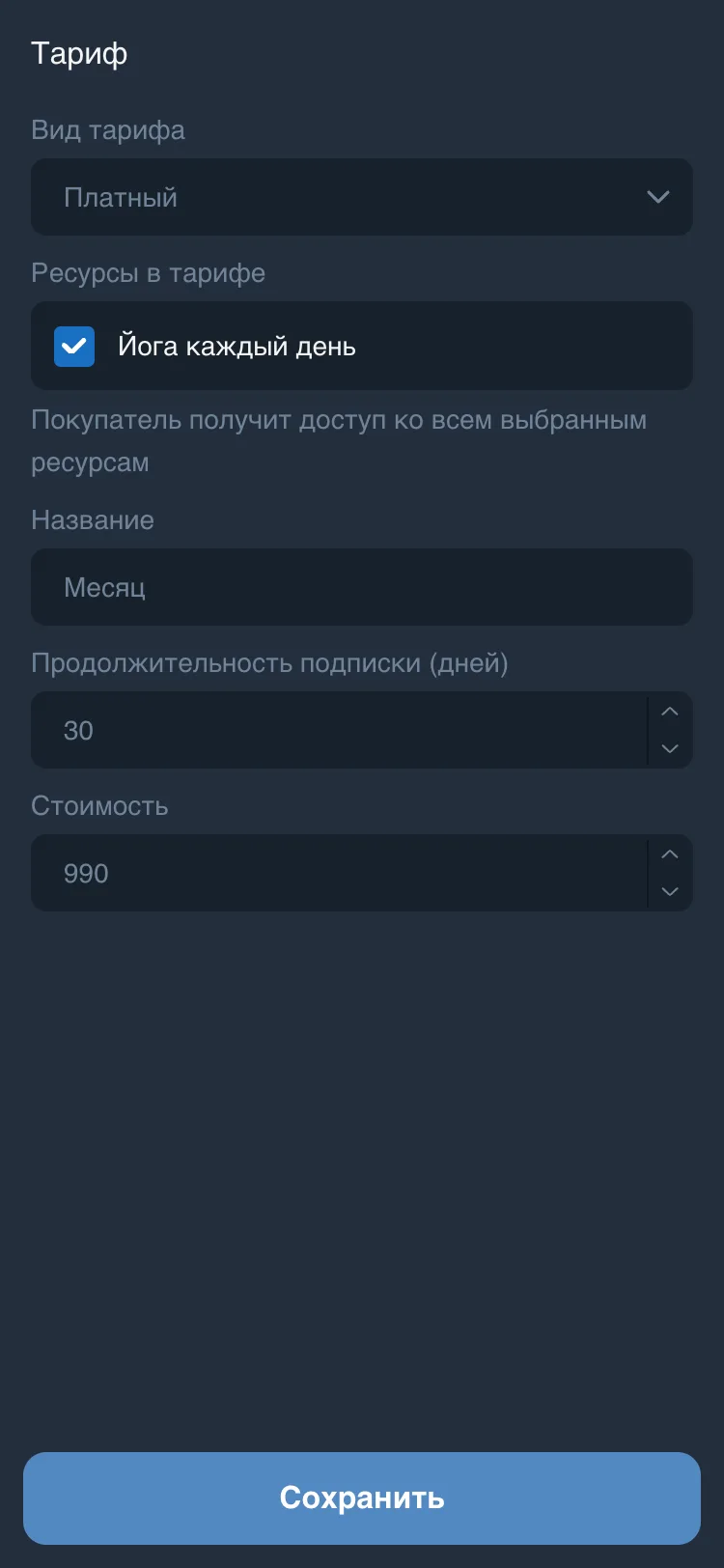
Нажмите «Создать тариф» внизу экрана. Откроется форма тарифа. Кнопка «Создать тариф» в сообщении
@vanderu_botо подключении канала открывает ту же форму. -
В поле «Вид тарифа» оставьте «Платный». Другие виды: бесплатный и пробный тариф.
-
В разделе «Ресурсы в тарифе» проверьте, что отмечен ваш канал. Можно отметить до 10 каналов и групп проекта, тогда покупатель получит доступ ко всем.
-
В поле «Название» напишите, как тариф увидит покупатель, например «Месяц». Название не длиннее 100 символов.
-
В поле «Продолжительность подписки (дней)» укажите срок целым числом от 1 до 3000, например 30. Срок 3000 дней бот показывает покупателю как «навсегда», но подписка закончится через 3000 дней.
-
В поле «Стоимость» укажите цену в рублях, например 990.
-
Нажмите «Сохранить». Mini App покажет «Тариф успешно создан» и вернётся на экран канала, где тариф появится в разделе «Тарифы».
В боте покупатель увидит тариф кнопкой «Месяц - 990₽ - 30 дн.». Ещё один тариф, например на полгода, создаётся так же. Чтобы изменить или удалить тариф, нажмите на него на экране канала.
Бесплатный и пробный тариф
В поле «Вид тарифа» есть ещё два варианта. Каждый канал может входить только в один бесплатный и один пробный тариф, а набор каналов в таких тарифах после создания не меняется.
- Тариф «Бесплатный» даёт доступ на срок без оплаты. Его видят только новые покупатели: те, у кого ещё не было подписки, бесплатного или пробного доступа к каналам тарифа. Покупатель может взять его один раз. Бесплатный тариф бот показывает, даже если способ оплаты не подключён.
- Тариф «Пробный» даёт доступ на срок от 3 до 30 дней за целое число рублей, от 1 ₽. Сначала создайте тариф продления: платный тариф с теми же каналами на 3–366 дней и с ценой выше пробной. Затем выберите его в поле «Тариф продления». Покупатель при оплате сохраняет способ оплаты, и перед концом пробного срока Vanderu спишет с него цену тарифа продления. Пробный тариф видят только новые покупатели и только если у вас подключена ЮKassa, а на её экране в Mini App включено «Оплата с автопродлением».
Переключатель «Оплата с автопродлением» действует не только на пробный тариф. Пока он включён, каждая оплата через ЮKassa по тарифу от 3 до 366 дней проходит с автопродлением: способ оплаты покупателя сохраняется, и Vanderu сам списывает цену тарифа перед окончанием подписки.
Подключите способ оплаты
Способ оплаты подключается один раз для всех ваших проектов: новые проекты получают его автоматически.
- Вернитесь на главную Mini App и в разделе «Настройки» под списком проектов нажмите «Платежные системы». Откроется экран «Выберите платежную систему».
- Выберите способ. Пометка на карточке показывает, кому он подходит: «Физ. лица», «Юр. лица» или «Физ. / Юр. лица». Чем способы отличаются, смотрите в сравнительной таблице способов оплаты.
- Пройдите шаги на экране способа. Когда способ подключён, на его карточке в «Платежные системы» стоит пометка «Подключено».
При оплате по реквизитам покупатель переводит деньги на ваши реквизиты и присылает чек. @vanderu_bot сообщит вам о чеке, а доступ покупатель получит только после того, как вы подтвердите оплату кнопкой «Платежи» на главной Mini App. Как это сделать: оплата по реквизитам.
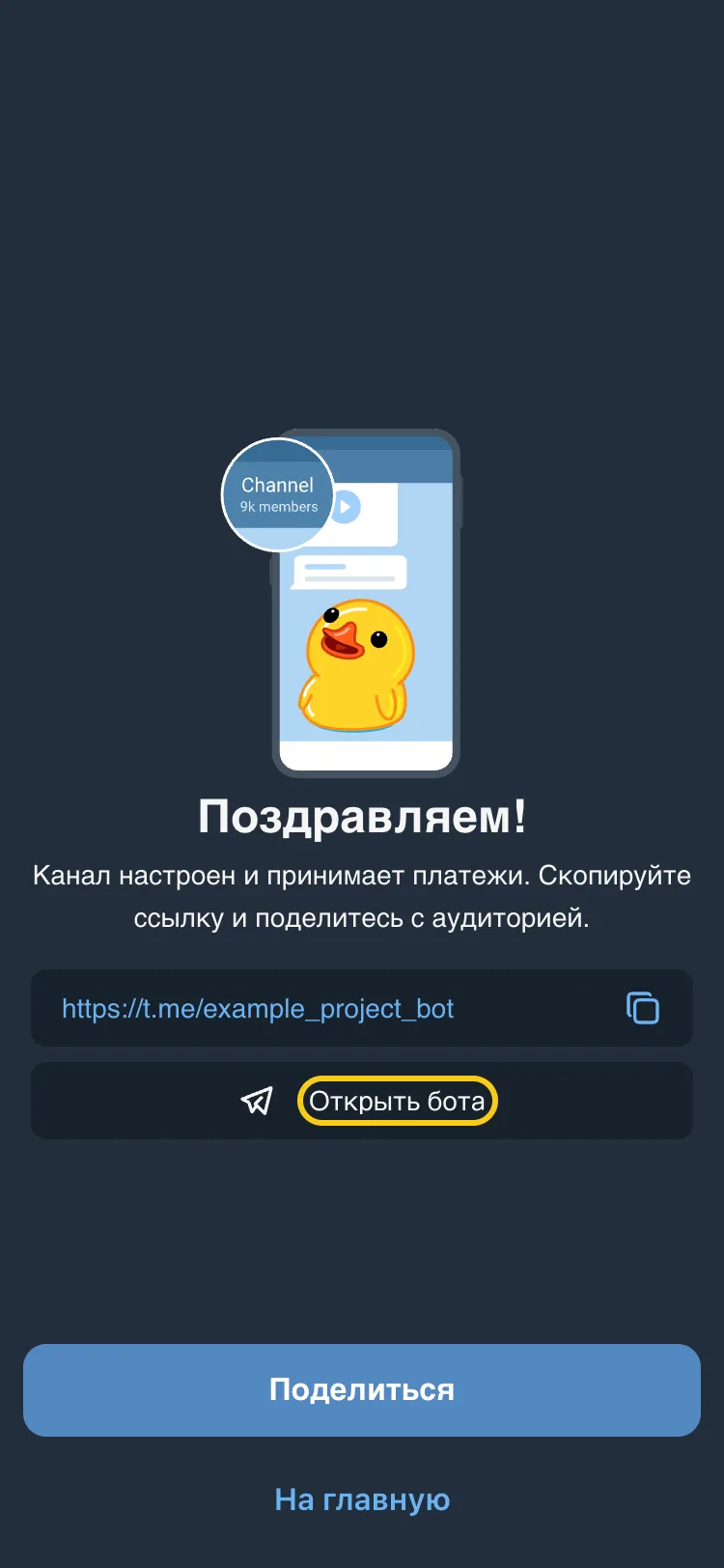
Если это ваш первый способ оплаты, а канал и тариф уже есть, после сохранения реквизитов Mini App сам откроет экран «Поздравляем!» со ссылкой на бота. Пока продаж не было, этот экран для первого проекта открывает и этап «Получите первую оплату» в блоке «Начало работы».
Как проверить
-
Откройте бота проекта. На экране «Поздравляем!» для этого есть кнопка «Открыть бота». Если этого экрана нет, на экране проекта нажмите блок «Ссылка», чтобы скопировать ссылку на бота, вставьте её в любой чат Telegram и нажмите на неё.
-
Запустите бота кнопкой внизу чата или отправьте
/start. Бот пришлёт приветствие и кнопки «Тарифы», «Мои подписки», «Поддержка», «Платежи». -
Нажмите «Тарифы». Если тарифы есть у нескольких каналов, бот сначала предложит выбрать канал. Затем бот покажет тарифы.
-
Выберите тариф. Бот покажет способы оплаты.
-
Выберите способ. Бот покажет сумму и как заплатить. Платить для проверки не нужно.
Если вы выбрали оплату по реквизитам, нажмите «Отменить платеж». Пока платёж не отменён, бот 24 часа не даёт пользоваться меню и примет любое фото или PDF как чек, а
@vanderu_botсообщит вам о нём.
В конце приветствия бот добавляет строку «Бот создан с помощью сервиса @vanderu_bot».
Если бот показал тарифы и способы оплаты, проект готов к продажам. Отправьте ссылку на бота будущим покупателям: она копируется в блоке «Ссылка» на экране проекта, а на экране «Поздравляем!» есть ещё кнопка «Поделиться».
Если не получилось
Отправили токен в чат @vanderu_bot, и ничего не произошло
Бот не принимает токен в чате. Вставьте токен в поле «Токен» на экране «Как получить токен?» в Mini App, как в разделе Создайте проект.
Mini App пишет, что токен недействителен
Telegram не узнал токен: он скопирован не целиком, с лишними символами или уже не действует. Скопируйте токен в @BotFather заново и вставьте ещё раз: как получить токен бота.
Mini App пишет «Токен уже используется в другом проекте»
Этот токен уже стоит в проекте Vanderu, вашем или чужом. Проверьте раздел «Мои проекты (боты)» на главной. Если проект там есть, бот уже подключён: откройте этот проект. Если проекта нет, создайте в @BotFather нового бота.
Канал не появился в проекте
Проверьте, что администратором назначен @vanderu_bot и что вы назначили его с аккаунта, на котором создан проект. Откройте чат с @vanderu_bot: если чего-то не хватает, бот написал там, чего именно. Все случаи разобраны на страницах как добавить канал и как добавить группу.
Бот проекта не отвечает на /start
Откройте проект в Mini App. Если вместо экрана проекта написано «Бот не работает», смените токен, как в разделе «Бот не работает». Если экран проекта открывается, нажмите «Сменить токен», вставьте тот же токен и нажмите «Обновить токен»: Vanderu заново подключит бота.
Бот проекта отвечает, что владелец ещё не добавил каналы, тарифы или способы оплаты
Бот пишет «Владелец бота еще не добавил каналы», «Владелец бота еще не добавил тарифы» или «Владелец бота еще не настроил способы оплаты». Откройте этот проект в Mini App и проверьте: на экране «Каналы и группы» есть канал или группа, у канала есть тариф, а в «Платежные системы» есть способ с пометкой «Подключено», в «Проекты» которого отмечен этот проект. Если всё так, а способа в боте нет, смотрите «Бот не показывает подключённый способ оплаты».
Когда покупатель впервые получает такой ответ, @vanderu_bot присылает вам сообщение с кнопкой «Открыть приложение». Кнопка открывает экран, где не хватает настройки.
Бот не показывает подключённый способ оплаты
Откройте «Платежные системы» на главной Mini App и найдите карточку способа:
- пометки нет: подключение не закончено, откройте способ и пройдите шаги;
- «Отключено»: способ выключен, откройте его и включите;
- «Подключено»: откройте способ, нажмите «Проекты» и отметьте проект. Покупатели видят способ только в ботах отмеченных проектов;
- «Нужно внимание» или «Не работает»: откройте способ, на его экране написано, что исправить. Способ, который ждёт первого уведомления от провайдера, бот не показывает, пока оно не придёт.
Даже подключённый способ бот не покажет у тарифа, цена которого вне пределов этого способа, а у пробного тарифа бот показывает только ЮKassa с автопродлением. Если в ЮKassa включено «Оплата с автопродлением», бот покажет одну кнопку ЮKassa, а карту или СБП покупатель выберет на её форме.
Вместо экрана проекта написано «Бот не работает»
Токен бота больше не действует. Нажмите «Сменить токен», вставьте новый токен и нажмите «Обновить токен»: как получить токен бота.
Если не помогло
Напишите в поддержку: @vanderusupport_bot.
Ограничения
- Бот работает только в одном проекте, а токен, который уже стоит в проекте, второй раз не подключится. Канал или группа тоже подключается только к одному проекту.
- В тарифе от 1 до 10 каналов и групп.
- Срок тарифа — целое число дней от 1 до 3000, у пробного тарифа от 3 до 30.
- Вид тарифа после создания не меняется.