
AuraPay
Покупатель платит картой или по СБП на странице оплаты AuraPay (Аурапей), деньги приходят на баланс вашей кассы AuraPay. Касса — так AuraPay называет ваш магазин в своём личном кабинете. Оплату подтверждает уведомление AuraPay: Vanderu получает его и выдаёт покупателю доступ к каналу или группе, подтверждать вручную ничего не нужно. Для подключения нужны три значения из настроек кассы.
Кому подходит
- В Mini App способ помечен «Юр. лица». Кассу AuraPay открывает после модерации и требует для неё сайт на платном хостинге, где указаны сведения о юридическом лице, договор оферты и правила возврата: требования в вопросах и ответах AuraPay.
- Покупатель платит банковской картой или по СБП на странице оплаты AuraPay. Сумма к оплате равна цене тарифа в рублях, а с промокодом цене со скидкой.
- Автопродления нет: за каждый срок подписки покупатель платит сам.
Сравнить с другими способами: сравнительная таблица платёжных систем.
Что нужно заранее
Для шагов ниже:
- Проект в Vanderu: как создать проект. Пока проекта нет, на главном экране Mini App нет раздела «Настройки».
- Касса в AuraPay, прошедшая модерацию, и вход в личный кабинет AuraPay.
Чтобы покупатель увидел способ в боте: канал или группа (канал, группа) и платный тариф проекта (как создать тариф).
Возьмите ключи в кабинете AuraPay
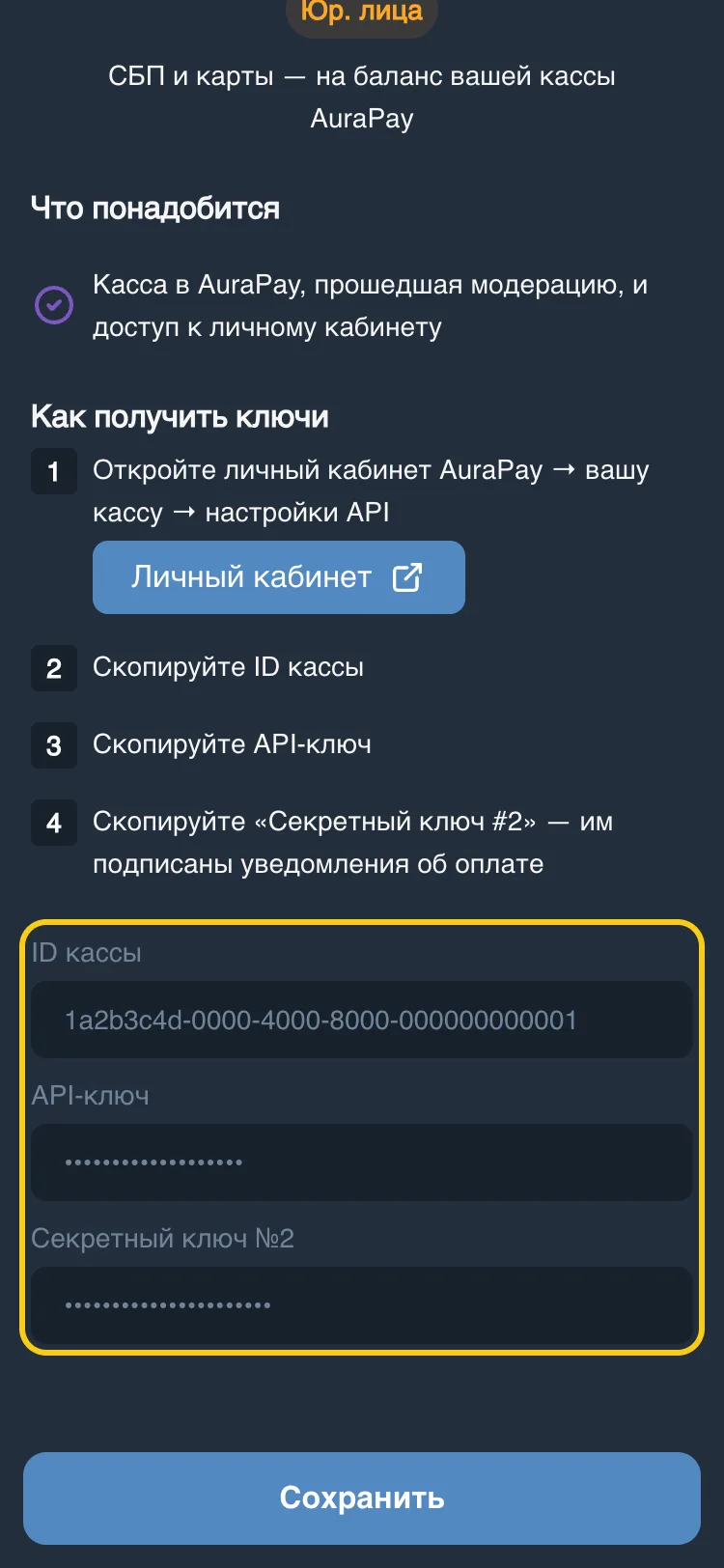
Все три значения лежат в настройках кассы в личном кабинете AuraPay. Их же перечисляет раздел «Как получить ключи» на экране подключения в Mini App:
- ID кассы: 36 символов с дефисами, вида
xxxxxxxx-xxxx-xxxx-xxxx-xxxxxxxxxxxx; - API-ключ;
- секретный ключ №2: им AuraPay подписывает уведомления об оплате. В документации AuraPay и в подсказке Mini App он записан как «Секретный ключ #2». Это другой ключ, не API-ключ.
В буфере обмена телефона помещается одно значение, поэтому копируйте их по одному и сразу вставляйте в Mini App, как в шагах ниже.
Подключите AuraPay в Mini App
-
Откройте Mini App из чата с
@vanderu_botи прокрутите главный экран вниз. В разделе «Настройки» нажмите «Платежные системы». Откроется экран «Выберите платежную систему». -
Нажмите «AuraPay». Откроется экран «Подключение AuraPay» с разделами «Что понадобится» и «Как получить ключи».
-
Скопируйте в кабинете AuraPay ID кассы и вставьте его в поле «ID кассы».
-
Скопируйте в кабинете API-ключ и вставьте его в поле «API-ключ» целиком, без пробелов.
Секретный ключ №2 Vanderu при сохранении не проверяет. Если вставить не тот ключ, Vanderu не примет уведомления AuraPay, и покупатель получит доступ, только когда Vanderu сам проверит оплату у AuraPay: каждые 2 минуты в первые 30 минут после нажатия кнопки оплаты, затем каждые 15 минут до 3 часов и раз в час до суток.
-
Скопируйте в кабинете секретный ключ №2 и вставьте его в поле «Секретный ключ №2» целиком, без пробелов.
-
Внизу экрана нажмите «Сохранить». Vanderu проверит ID кассы и API-ключ у AuraPay. Если AuraPay их примет, Mini App покажет «Ключи проверены, способ оплаты подключён» и откроет экран «Детали AuraPay» со статусом «Принимает оплату».
AuraPay сразу появляется у покупателей во всех ваших проектах, в том числе в новых. Чтобы оставить его только в некоторых проектах, на экране «Детали AuraPay» нажмите «Проекты».
Отметьте методы приёма
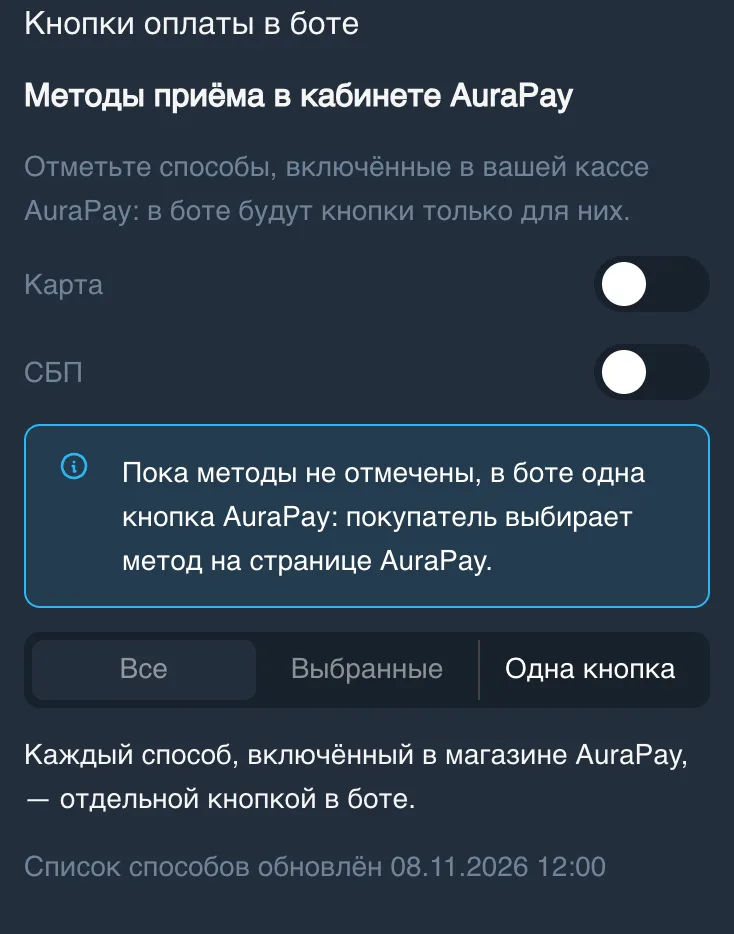
Сразу после подключения в боте одна кнопка «AuraPay (СБП, карта)», и метод покупатель выбирает на странице оплаты AuraPay. Vanderu не знает, какие методы включены в вашей кассе, поэтому отдельные кнопки «Карта» и «СБП» появятся, только если вы их отметите. Если не знаете, какие методы включены в кассе, ничего не отмечайте: оплата работает и с одной кнопкой.
-
На экране «Детали AuraPay» найдите блок «Кнопки оплаты в боте», в нём «Методы приёма в кабинете AuraPay».
Отмечайте только методы, которые включены в кассе AuraPay. На выключенном методе AuraPay откажет покупателю. Что увидит покупатель, зависит от ответа AuraPay: «Этот способ оплаты сейчас недоступен. Выберите другой», и тогда Vanderu снимет отметку с метода и напишет вам в
@vanderu_bot, или «Ошибка создания платежа. Попробуйте еще раз.», и тогда отметка останется, а сообщения вам не будет. -
Включите переключатели методов, которые включены в вашей кассе: «Карта», «СБП».
-
Нажмите «Сохранить» в этом блоке. Mini App покажет «Кнопки оплаты сохранены».
Последнюю отметку снять нельзя: Mini App попросит «Отметьте хотя бы один метод». Чтобы вернуть одну кнопку AuraPay, выберите режим «Одна кнопка», как в следующем разделе.
Выберите кнопки оплаты в боте
Когда хотя бы один метод отмечен, в том же блоке становятся доступны режимы:
- «Все»: кнопка на каждый отмеченный метод.
- «Выбранные»: под режимами появятся переключатели отмеченных методов, кнопки будут только у тех, что вы оставите включёнными.
- «Одна кнопка»: «AuraPay (СБП, карта)», метод покупатель выбирает на странице оплаты AuraPay.
Выберите режим и нажмите «Сохранить». Mini App покажет «Кнопки оплаты сохранены».
Кнопки методов в боте подписаны без названия AuraPay: «Карта», «СБП». Если у другого вашего способа оплаты тоже есть кнопка «Карта», покупатель увидит две одинаковые кнопки. Чтобы этого не было, у одного из способов выберите «Одна кнопка».
Как покупатель платит
- Покупатель выбирает в боте проекта тариф и нажимает «AuraPay (СБП, карта)» или кнопку метода: «Карта», «СБП».
- Бот присылает способ оплаты, сумму, тариф и срок, под сообщением кнопки «Оплатить» и «Отменить платеж».
- «Оплатить» открывает страницу оплаты AuraPay. Она действует 60 минут, потом покупателю нужно снова выбрать тариф и кнопку.
- AuraPay присылает Vanderu уведомление об оплате, и бот проекта выдаёт доступ. Адрес для уведомлений Vanderu передаёт AuraPay сам при каждой оплате, вставлять его в кабинет не нужно. Если уведомление не пришло, Vanderu сам проверяет оплату у AuraPay: каждые 2 минуты в первые 30 минут после нажатия кнопки оплаты, затем каждые 15 минут до 3 часов и раз в час до суток.
«Отменить платеж» возвращает покупателя к выбору способа, но страницу оплаты AuraPay не закрывает. Если покупатель всё же заплатит на ней, доступ он получит, только если уведомление AuraPay дойдёт до Vanderu и пройдёт проверку: отменённые оплаты Vanderu у AuraPay сам не проверяет.
После оплаты бот проекта присылает покупателю дату окончания подписки и, если покупателя ещё нет в канале, ссылку на вход. Ссылка одноразовая и действует до конца подписки. Если тариф открывает доступ к нескольким каналам, бот пришлёт по ссылке на каждый канал, где покупателя нет.
Текст сообщения со ссылкой меняется в Mini App: на экране проекта нажмите «Сообщения бота», затем «После покупки». Ссылка стоит в тексте там, где написано {link}, а дата окончания подписки — там, где {date}. Если убрать их из текста, покупатель не получит ссылку или дату.
Как проверить
Вернитесь на экран «Выберите платежную систему»: у карточки «AuraPay» стоит метка «Подключено».
Проверьте без оплаты:
- Откройте бота своего проекта и нажмите «Тарифы».
- Если бот попросит «Выбери ресурс», выберите канал. Затем выберите тариф.
- Нажмите «AuraPay (СБП, карта)», а если вы отметили методы, «Карта» или «СБП».
- Если бот прислал сообщение с кнопкой «Оплатить», ID кассы и API-ключ подходят. Секретный ключ №2 этот шаг не проверяет: его проверит первая настоящая оплата.
- Нажмите «Отменить платеж».
На экране «Детали AuraPay» эта оплата появится в списке «Платежи» со статусом «Отменено».
После первой настоящей оплаты она появится в этом списке со статусом «Оплачено», а @vanderu_bot пришлёт вам «Новая продажа» со способом оплаты AuraPay. Если в блоке «Уведомления об оплате» появилась строка «Уведомления подтверждены» с датой, Vanderu принял уведомление, подписанное секретным ключом №2, который был сохранён, когда пришло это уведомление. После «Изменить ключи» той же кассы строка и дата остаются, даже если новый ключ неверный: тогда сверьте секретный ключ №2 с кабинетом сами.
Изменить, отключить или удалить AuraPay
На главном экране Mini App в разделе «Настройки» нажмите «Платежные системы», затем «AuraPay». Откроется экран «Детали AuraPay».
- Чтобы сменить ключи или кассу, нажмите «Изменить ключи». Сохранённые ключи Mini App не показывает: введите все три значения заново и нажмите «Сохранить». Если вы подключили другую кассу, отметки методов сбросятся и в боте снова будет одна кнопка AuraPay: отметьте методы заново.
- Чтобы оставить AuraPay только в некоторых проектах, нажмите «Проекты», выключите лишние проекты и нажмите «Сохранить».
- Чтобы скрыть AuraPay от покупателей во всех проектах, нажмите «Отключить» и подтвердите. Оплаты, начатые до отключения, засчитаются, ключи сохранятся. Вернуть способ можно кнопкой «Включить»: Vanderu заново проверит ключи у AuraPay.
«Удалить» стирает ключи AuraPay из Vanderu. Если покупатель заплатит на странице оплаты, открытой до удаления, Vanderu эту оплату не засчитает, и доступ покупатель не получит. Если нужно только перестать принимать оплату, нажмите «Отключить».
Чтобы удалить AuraPay, нажмите «Удалить», а затем в течение 5 секунд «Нажмите ещё раз, чтобы удалить». Mini App покажет «Способ оплаты удалён». Подключить кассу снова можно теми же шагами, что и в первый раз.
Если не получилось
Mini App пишет «AuraPay не принял API-ключ или ID кассы»
Скопируйте ID кассы и API-ключ заново из настроек кассы в личном кабинете AuraPay и вставьте их целиком.
Mini App пишет «В поле «Секретный ключ №2» вставлен API-ключ»
В поля «API-ключ» и «Секретный ключ №2» вставлено одно и то же. Скопируйте секретный ключ №2 из настроек кассы AuraPay и вставьте его в поле «Секретный ключ №2».
@vanderu_bot пишет «мы нашли оплату сами, с задержкой»
Уведомление AuraPay об оплате не дошло до Vanderu или не прошло проверку, и доступ покупатель получил после проверки, которую Vanderu сделал сам. Одна из причин — секретный ключ №2 в Vanderu не совпадает с ключом кассы. Нажмите «Изменить ключи» на экране «Детали AuraPay» и введите все три значения заново, секретный ключ №2 скопируйте из настроек той же кассы.
Это сообщение приходит один раз и только пока Vanderu не принял от AuraPay ни одного уведомления. Если вы позже меняли ключи той же кассы, сообщения не будет: сверьте секретный ключ №2 с кабинетом сами.
Покупатель нажал «Карта» или «СБП», а бот ответил ошибкой
Что значит ответ бота:
- «Этот способ оплаты сейчас недоступен. Выберите другой», и
@vanderu_botнаписал вам, что в кабинете выключены способы оплаты: метод выключен в кассе AuraPay, Vanderu уже снял с него отметку. - «Этот способ оплаты сейчас недоступен. Выберите другой», а сообщения вам нет: покупатель нажал кнопку из старого меню после того, как вы поменяли отметки или режим. Пусть выберет тариф и способ заново.
- «Ошибка создания платежа. Попробуйте еще раз.»: возможно, метод выключен в кассе AuraPay, а отметка осталась.
Если метод выключен, включите его в кассе AuraPay и отметьте снова или выберите режим «Одна кнопка».
Покупатель заплатил после «Отменить платеж», а доступа нет
Уведомление AuraPay по этой оплате не дошло до Vanderu или не прошло проверку, а отменённые оплаты Vanderu сам не проверяет. Сначала сверьте секретный ключ №2 с кабинетом, как в разделе о сообщении «мы нашли оплату сами, с задержкой». Затем посмотрите, нет ли этой оплаты в разделе «Продажи»: AuraPay повторяет непринятое уведомление до 5 раз, и Vanderu может засчитать оплату сам. Если её там нет, а вы убедились, что деньги пришли, выдайте доступ вручную: на экране проекта нажмите «Добавить подписчика», выберите тариф и нажмите «Добавить подписку». Mini App покажет ссылку на вход, перешлите её покупателю. Если уведомление по этой оплате всё же пройдёт после ручной выдачи, Vanderu засчитает оплату, и покупатель получит ещё один срок подписки.
Покупатель пишет, что при создании ссылки произошла ошибка
Оплата прошла, подписка записана, но @vanderu_bot не смог создать ссылку на вход, например потому, что у него нет прав администратора в канале. Верните ему права, чтобы это не повторилось: для канала, для группы. Этому покупателю бот ссылку повторно не пришлёт: напишите в поддержку @vanderusupport_bot и назовите проект, дату и сумму оплаты из списка «Платежи» на экране «Детали AuraPay».
Если не помогло
Напишите в поддержку: @vanderusupport_bot.
Ограничения
- Оплата только в рублях.
- Страница оплаты AuraPay действует 60 минут.
- Если тариф проекта бесплатный, способов оплаты у него нет: покупатель получает доступ кнопкой «Получить». Пробный тариф проекта (от 3 до 30 дней по цене ниже тарифа продления, затем автопродление) оплачивается только через ЮKassa с автопродлением, AuraPay у него не показывается.
- Если вы вернёте покупателю деньги через AuraPay, доступ к каналу Vanderu не отзывает.
- Комиссии AuraPay на сайте не опубликованы: комиссию и вывод денег с баланса кассы уточните у AuraPay, контакты на сайте AuraPay.
- Сколько вы платите Vanderu: тарифы Vanderu.