
TabPay
Покупатель выбирает тариф в боте проекта и платит картой или по СБП на странице оплаты TabPay (Таб Пэй), а деньги приходят на баланс вашего магазина в TabPay. Оплату подтверждает уведомление TabPay, после него бот проекта отправляет покупателю ссылку на вход в канал или группу. Адрес для уведомлений у TabPay нужно вставить обязательно: без него часть оплат Vanderu не засчитает.
Кому подходит
- В Mini App TabPay помечен «Физ. лица», а в описании карточки сказано, что он для физлиц, самозанятых, ИП и ООО с магазином в TabPay.
- TabPay проверяет каждый магазин перед подключением и не принимает ряд тематик, например 18+. Для продаж через Telegram-бота TabPay требует описания с ценами, контакты и условия возврата: требования TabPay к магазинам.
- Покупатель платит в рублях, картой или по СБП.
- Автопродления нет: за каждый срок подписки покупатель платит сам.
Сравнить с другими способами: сравнительная таблица платёжных систем.
Что нужно заранее
Для шагов ниже:
- Проект в Vanderu: как создать проект. Пока проекта нет, на главном экране Mini App нет раздела «Настройки».
- Магазин в TabPay, прошедший модерацию, и доступ к кабинету TabPay. Тестовый магазин TabPay Vanderu не примет.
- В магазине включён хотя бы один метод: карта или СБП.
- Запущенный
@vanderu_bot: в нём приходят сообщения о продажах и о сбоях способа оплаты. Если вы ещё не писали ему, откройте с ним чат и отправьте/start.
Чтобы покупатель увидел способ в боте: канал или группа (канал, группа) и платный тариф проекта (как создать тариф).
Возьмите ключи в кабинете TabPay
-
В кабинете TabPay откройте «Магазины» и выберите свой магазин.
Новый API-ключ отключает старый. Если TabPay уже подключён к Vanderu, после выпуска ключа покупатели не смогут оплатить, пока вы не вставите его в «Изменить ключи». Vanderu ключи TabPay по расписанию не проверяет и заранее об этом не предупредит.
-
На вкладке «API-ключи» выпустите ключ. Он начинается с
tp_, и TabPay показывает его один раз: держите вкладку открытой, пока не вставите ключ в Mini App. -
На вкладке «Webhook» найдите «Секрет подписи». Это другое значение, не API-ключ.
Подключите TabPay в Mini App
-
Откройте Mini App из чата с
@vanderu_botи прокрутите главный экран вниз. В разделе «Настройки» нажмите «Платежные системы». Откроется экран «Выберите платежную систему». -
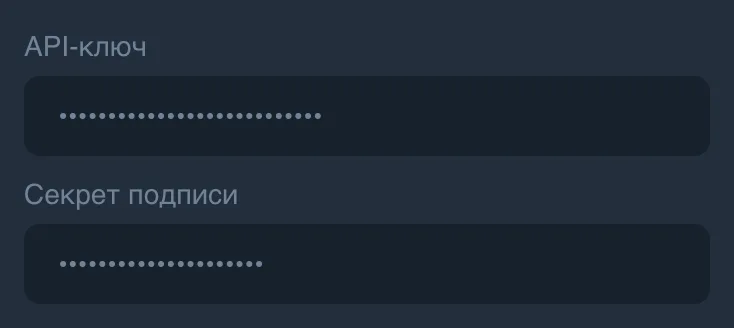
Нажмите «TabPay». Откроется экран «Подключение TabPay» с полями «API-ключ» и «Секрет подписи». Кнопка «Кабинет TabPay» на этом экране открывает сайт TabPay.
-
Скопируйте API-ключ в кабинете TabPay и вставьте его в поле «API-ключ» целиком.
-
Скопируйте «Секрет подписи» с вкладки «Webhook» и вставьте его в поле «Секрет подписи»: не меньше 8 символов, без пробелов.
-
Нажмите «Сохранить» внизу экрана. Mini App покажет «Ключи проверены, способ оплаты подключён» и откроет экран «Детали TabPay» со статусом «Принимает оплату».
TabPay сразу появляется у покупателей во всех ваших проектах, в том числе в новых. Чтобы оставить его только в некоторых проектах, на экране «Детали TabPay» нажмите «Проекты».
Чтобы узнать, какие методы включены в магазине, Vanderu создаёт платёж на 1 ₽ на каждый метод, картой и по СБП, и сразу его отменяет. На выключенный метод TabPay платёж не создаёт, поэтому таких платежей в кабинете TabPay от нуля до двух, с описанием «Проверка подключения Vanderu — оплачивать не нужно». Если отмена не прошла, платёж останется в кабинете неоплаченным, оплачивать его не нужно. Они появляются при «Сохранить», «Изменить ключи», «Включить» и «Обновить список способов», а ещё когда TabPay отказал покупателю в оплате методом.
Укажите адрес для уведомлений
Пока адрес не вставлен, TabPay не сообщает Vanderu об оплате, и Vanderu проверяет её сам: первые 30 минут после того, как покупатель выбрал метод в боте, раз в 2 минуты, до 3 часов раз в 15 минут, затем раз в час. Через сутки Vanderu перестаёт проверять оплату, а после «Отменить платеж» не проверяет вовсе. Страница оплаты TabPay действует, пока покупатель не начал платить, поэтому без адреса оплата, сделанная позже чем через сутки, до Vanderu не дойдёт.
-
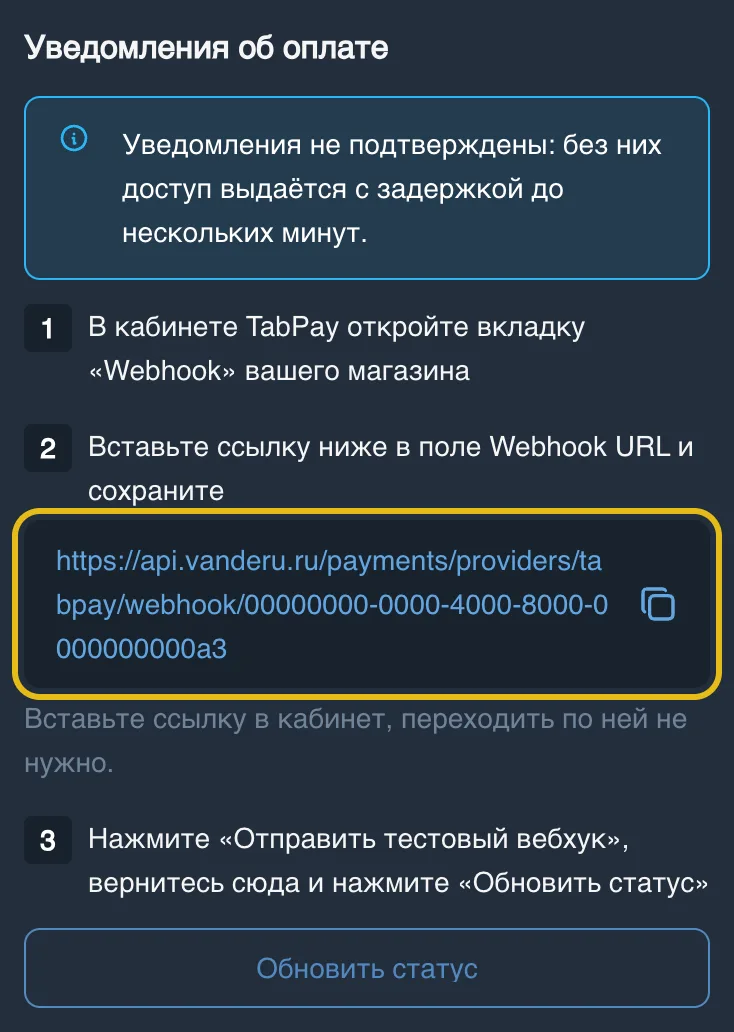
На экране «Детали TabPay», в блоке «Уведомления об оплате», нажмите на адрес под вторым шагом. Mini App покажет «Ссылка скопирована». Открывать адрес не нужно.
-
В кабинете TabPay откройте вкладку «Webhook» вашего магазина.
-
Вставьте адрес в поле «Webhook URL» и сохраните.
-
На вкладке «Webhook» нажмите «Отправить тестовый вебхук».
-
Вернитесь в Mini App и на экране «Детали TabPay» нажмите «Обновить статус». В блоке «Уведомления об оплате» появится «Уведомления подтверждены» с датой.
Выберите кнопки оплаты в боте
На экране «Детали TabPay», в блоке «Кнопки оплаты в боте», выберите режим и нажмите «Сохранить». Mini App покажет «Кнопки оплаты сохранены».
- «Все»: кнопки «Карта» и «СБП» для методов, включённых в магазине.
- «Выбранные»: кнопки только для методов, которые вы отметите.
- «Одна кнопка»: одна кнопка «TabPay (карта, СБП)», метод покупатель выбирает на странице оплаты TabPay.
Если вы включили или выключили метод в кабинете TabPay, нажмите «Обновить список способов».
На кнопках методов нет названия TabPay. Если у вас подключён ещё один способ оплаты с кнопками «Карта» и «СБП», покупатель увидит эти кнопки дважды. Чтобы этого не было, у одного из способов выберите «Одна кнопка».
Как покупатель платит
- Покупатель открывает бота проекта, нажимает «Тарифы» и выбирает тариф.
- Бот пишет «Выберите способ оплаты» и показывает кнопки, выбранные в блоке «Кнопки оплаты в боте».
- Покупатель нажимает кнопку. Бот присылает сообщение «Вы выбрали» с методом, суммой, каналом, тарифом и сроком и кнопки «Оплатить» и «Отменить платеж». С промокодом сумма равна цене со скидкой.
- «Оплатить» открывает страницу оплаты TabPay. Страница действует, пока покупатель не начал платить, а после начала у него 20 минут. После оплаты TabPay возвращает покупателя в бота.
- Когда оплата прошла и Vanderu узнал о ней, бот проекта присылает покупателю дату окончания подписки и, если покупателя ещё нет в канале, ссылку на вход. Ссылка одноразовая и действует до конца подписки. Если тариф открывает доступ к нескольким каналам, бот пришлёт по ссылке на каждый канал, где покупателя нет.
- Оплата появляется в разделе «Продажи» со способом «TabPay», а
@vanderu_botприсылает вам сообщение о новой продаже.
«Отменить платеж» возвращает покупателя к выбору способа оплаты, но оплату у TabPay не отменяет. Если покупатель всё же заплатит на уже открытой странице оплаты, Vanderu засчитает оплату только по уведомлению TabPay.
Текст сообщения со ссылкой меняется в Mini App: на экране проекта нажмите «Сообщения бота», затем «После покупки». Ссылка стоит в тексте там, где написано {link}, а дата окончания подписки — там, где {date}. Если убрать их из текста, покупатель не получит ссылку или дату.
Как проверить
На экране «Выберите платежную систему» у карточки «TabPay» стоит метка «Подключено», когда уведомления подтверждены. До этого стоит «Нужно внимание».
Проверьте со стороны покупателя, не платя:
- Откройте бота своего проекта и нажмите «Тарифы». Если бот попросит «Выбери ресурс», выберите канал. Затем выберите тариф.
- Нажмите «Карта», «СБП» или «TabPay (карта, СБП)». Если бот прислал сообщение с кнопкой «Оплатить», API-ключ подходит. «Секрет подписи» проверит тестовое уведомление или первое уведомление об оплате.
- Нажмите «Отменить платеж».
Выдачу доступа проверяет только настоящая оплата из своего бота: деньги поступят на баланс магазина TabPay, продажа появится в разделе «Продажи», бот пришлёт дату окончания подписки. Если вы создали этот канал, ссылку на вход бот не пришлёт: для Vanderu вы уже в канале.
Изменить, отключить или удалить TabPay
На главном экране Mini App в разделе «Настройки» нажмите «Платежные системы», затем «TabPay». Откроется экран «Детали TabPay».
Чтобы оставить TabPay только в некоторых проектах, нажмите «Проекты», выключите лишние проекты и нажмите «Сохранить».
Чтобы заменить ключи, нажмите «Изменить ключи». Откроется форма «Новые ключи TabPay». Сохранённые ключи Mini App не показывает: вставьте API-ключ и «Секрет подписи» заново и нажмите «Сохранить». Если вы перевыпустили API-ключ в кабинете, вставьте сюда новый, иначе покупатели не смогут оплатить. Если изменился «Секрет подписи», Vanderu считает магазин новым: уведомления нужно подтвердить заново, а кнопки оплаты вернутся к режиму «Все». Если TabPay отключён, новые ключи его не включат: нажмите «Включить».
Чтобы скрыть TabPay от покупателей во всех проектах, нажмите «Отключить» и подтвердите. Оплаты, начатые до отключения, засчитаются, а ключи и настройки сохранятся. Вернуть способ можно кнопкой «Включить»: Vanderu снова проверит ключи у TabPay.
После удаления оплату, начатую до удаления, Vanderu сам не засчитает: покупатель заплатит, а доступ не получит. Если нужно только остановить приём, нажмите «Отключить».
Чтобы удалить TabPay, нажмите «Удалить», а затем в течение 5 секунд ещё раз, когда кнопка покажет «Нажмите ещё раз, чтобы удалить». Vanderu сотрёт ключи, продажи в разделе «Продажи» останутся. Если подключить TabPay снова, адрес для уведомлений будет прежним, но уведомления нужно будет подтвердить заново тестовым уведомлением, а кнопки оплаты вернутся к режиму «Все».
Если не получилось
Mini App пишет «TabPay не принял API-ключ»
Ключ скопирован не целиком, перевыпущен или магазин ещё не прошёл модерацию. Если магазин на модерации, дождитесь её окончания. Иначе выпустите ключ на вкладке «API-ключи» вашего магазина и вставьте его целиком.
Mini App пишет «Это ключ тестового магазина TabPay»
Тестовый магазин принимает только ненастоящие оплаты. Вставьте ключ магазина, который прошёл модерацию.
Mini App пишет, что в поле «Секрет подписи» вставлен API-ключ
Секрет подписи лежит на вкладке «Webhook» вашего магазина, а не на вкладке «API-ключи». Скопируйте его оттуда.
Mini App пишет «В магазине TabPay не включён ни один способ оплаты»
В магазине выключены и карта, и СБП. Включите их в кабинете TabPay или напишите в поддержку TabPay.
После «Отправить тестовый вебхук» уведомления не подтвердились
Проверьте, что в поле «Webhook URL» стоит адрес из Mini App целиком, а в Mini App сохранён «Секрет подписи» именно этого магазина. Если секрет не тот, нажмите «Изменить ключи» и вставьте оба значения заново.
Покупатель оплатил, а доступ пришёл с задержкой
Уведомление не пришло или не прошло проверку подписи, и оплату нашёл сам Vanderu. Если уведомления ещё ни разу не подтверждались, @vanderu_bot один раз присылает сообщение: проверьте адрес на вкладке «Webhook» и «Секрет подписи». Если вы уже подтверждали уведомления тестовым уведомлением, сообщения не будет. Проверьте, что в поле «Webhook URL» стоит адрес из Mini App целиком, а «Секрет подписи» в Mini App совпадает с кабинетом.
Покупатель оплатил, а доступа нет
Без уведомления Vanderu не засчитает оплату, сделанную позже чем через сутки после выбора метода, и оплату после «Отменить платеж». Уведомление не приходит, если адрес не вставлен, и не проходит проверку, если «Секрет подписи» в Mini App не совпадает с кабинетом.
- Исправьте причину: вставьте адрес в поле «Webhook URL» на вкладке «Webhook» или нажмите «Изменить ключи» и вставьте «Секрет подписи» этого магазина.
- Найдите оплату в кабинете TabPay.
- Проверьте, не появилась ли оплата в разделе «Продажи». TabPay повторяет непринятое уведомление через 1 минуту, 5 минут, 30 минут, 2, 6 и 24 часа, и после исправления повтор может засчитать оплату.
- Если продажи нет, а оплата в кабинете прошла, выдайте доступ вручную: на экране проекта нажмите «Добавить подписчика», выберите тариф и нажмите «Добавить подписку». Mini App покажет ссылку, перешлите её покупателю. Если уведомление по этой оплате потом всё же пройдёт, покупатель получит ещё один срок подписки, а вам придёт «Новая продажа».
Бот отвечает покупателю «Этот способ оплаты сейчас недоступен»
Метод выключен в магазине TabPay. Включите его в кабинете TabPay и нажмите «Обновить список способов».
Бот отвечает покупателю, что оплата этим способом не работает, или «Ошибка создания платежа»
TabPay не принял запрос на оплату, например потому, что API-ключ перевыпустили или магазин неактивен. Если вы перевыпускали ключ, нажмите «Изменить ключи» и вставьте новый. Если ключ тот же, проверьте в кабинете TabPay, что магазин активен.
@vanderu_bot пишет, что ключи больше не подходят
Сообщение говорит, что ключи TabPay больше не подходят, или что перестал работать способ оплаты «TabPay» с причиной «ключи магазина больше не подходят». Оно приходит после того, как TabPay не принял API-ключ при оплате покупателя: ключ перевыпустили или магазин неактивен. Пока ключи не обновлены, оплатить через TabPay нельзя: бот его не показывает или на нажатие отвечает, что оплата этим способом сейчас не работает. Если вы перевыпускали ключ, нажмите «Изменить ключи» и вставьте новый API-ключ и «Секрет подписи». Если ключ вы не меняли, проверьте в кабинете TabPay, что магазин активен.
Покупатель пишет, что при создании ссылки произошла ошибка
Оплата прошла, подписка записана, но @vanderu_bot не смог создать ссылку на вход, например потому, что у него нет прав администратора в канале. Верните ему права, чтобы это не повторилось: для канала, для группы. Этому покупателю бот ссылку повторно не пришлёт: напишите в поддержку @vanderusupport_bot и укажите дату и сумму оплаты из раздела «Продажи».
Если не помогло
Напишите в поддержку: @vanderusupport_bot.
Ограничения
- Оплата только в рублях, картой или по СБП.
- Без адреса для уведомлений Vanderu проверяет оплату сам только сутки после выбора метода и не проверяет оплату после «Отменить платеж».
- Ключи TabPay Vanderu не проверяет по расписанию: о перевыпущенном ключе вы узнаете, когда покупатель не сможет оплатить.
- Возвраты TabPay делает через свою поддержку. Если вы вернёте оплату, доступ покупателя Vanderu не отключает.
- Если тариф проекта бесплатный, способов оплаты у него нет: покупатель получает доступ кнопкой «Получить». Пробный тариф проекта (от 3 до 30 дней по цене ниже тарифа продления, затем автопродление) оплачивается только через ЮKassa с автопродлением, TabPay у него не показывается.
- Комиссию за приём оплат и условия вывода денег определяет TabPay: комиссии TabPay на сайте TabPay.
- Сколько вы платите Vanderu: тарифы Vanderu.