
Cashera
Приём оплаты через Cashera (Кашера): покупатель платит на странице оплаты Cashera по СБП, банковской картой, в том числе картой Mastercard зарубежного банка, или в USDT, а ещё может заплатить криптовалютой через @CryptoBot в Telegram. Деньги приходят на баланс вашего кабинета Cashera. Подключить Cashera можно самозанятым и без ИП. Оплату подтверждает уведомление Cashera, после этого покупатель получает доступ к каналу или группе.
Кому подходит
- В Mini App Cashera помечена «Физ. лица». По ответам на вопросы Cashera она подключает самозанятых и продавцов без ИП после своей проверки.
- Покупатель платит методами, которые вы отметите в Mini App: «СБП», «Карта», «Зарубежная карта», «Криптовалюта», «CryptoBot». Сумма задаётся в рублях и равна цене тарифа, а с промокодом цене со скидкой, даже если покупатель платит криптовалютой.
- Для покупателей не из России есть метод «Зарубежная карта»: оплата картой Mastercard зарубежного банка. Подробнее в разделе «Отметьте методы приёма».
- Автопродления нет: за каждый срок подписки покупатель платит сам.
Сравнить с другими способами: сравнительная таблица платёжных систем.
Что нужно заранее
Для шагов ниже:
- Проект в Vanderu: как создать проект. Пока проекта нет, на главном экране Mini App нет раздела «Настройки».
- Аккаунт мерчанта в Cashera, то есть аккаунт продавца, прошедший проверку Cashera, и доступ к кабинету
my.cashera.cash. Заявку подают на сайте Cashera. - Запущенный
@vanderu_bot: в нём приходят сообщения о продажах и о сбоях способа оплаты. Если вы ещё не писали ему, откройте с ним чат и отправьте/start.
Чтобы покупатель увидел способ в боте: канал или группа (канал, группа) и платный тариф проекта (как создать тариф).
Включите уведомления в кабинете Cashera
Адрес для уведомлений Vanderu сам передаёт Cashera в каждой оплате, вставлять его в кабинет не нужно. Но Cashera отправляет уведомления, только если в кабинете включены уведомления и задан Secret, в документации Cashera он называется секретом мерчанта. Иначе Vanderu находит оплату сам, первый раз через 2 минуты после того, как покупатель выбрал метод в боте.
- Откройте кабинет Cashera, раздел «Настройки». Кнопка «Кабинет Cashera» есть и на экране «Подключение Cashera» в Mini App.
- Включите уведомления (вебхуки).
- Проверьте, что в кабинете есть Secret, ключ, который начинается с
sk_. Он понадобится и при подключении в Mini App.
Подключите Cashera в Mini App
-
Откройте Mini App из чата с
@vanderu_botи прокрутите главный экран вниз. В разделе «Настройки» нажмите «Платежные системы». Откроется экран «Выберите платежную систему». -
Найдите в списке карточку «Cashera» и нажмите её. Откроется экран «Подключение Cashera» с разделами «Что понадобится» и «Как получить ключи».
-
В кабинете Cashera, в разделе «Настройки», скопируйте API key: он начинается с
pk_. Вставьте его в поле «API key» целиком, без пробелов. -
Вернитесь в кабинет, скопируйте Secret: он начинается с
sk_. Вставьте его в поле «Secret» целиком, без пробелов. Secret нужен Vanderu, чтобы проверять, что уведомление пришло от Cashera.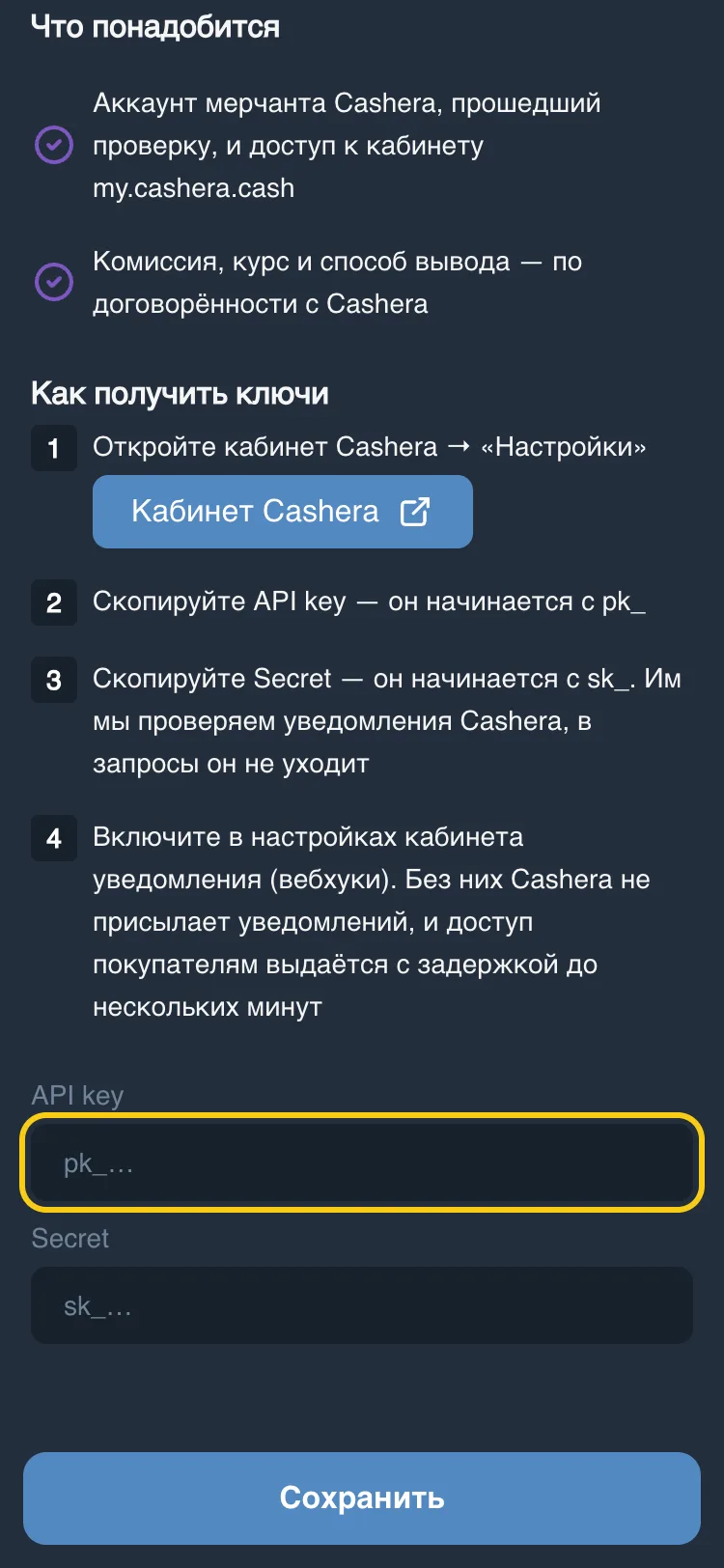
-
Внизу экрана нажмите «Сохранить». Vanderu проверит API key у Cashera. Если Cashera его примет, Mini App покажет «Ключи проверены, способ оплаты подключён» и откроет экран «Детали Cashera»: в строке «Статус» стоит «Принимает оплату».
Способ сразу появляется у покупателей во всех ваших проектах, в том числе в новых. Чтобы оставить его только в некоторых проектах, на экране «Детали Cashera» нажмите «Проекты».
Отметьте методы приёма
Vanderu не может узнать у Cashera, какие методы включены в вашем кабинете, поэтому их отмечаете вы. Пока методы не отмечены, в боте одна кнопка «Cashera (СБП, карта, крипта)», и метод покупатель выбирает на странице оплаты Cashera.
Методы Cashera:
- «СБП»: оплата по СБП в рублях.
- «Карта»: оплата банковской картой в рублях. Кнопки «Карта» нет у тарифов дешевле 100 ₽.
- «Зарубежная карта»: оплата картой Mastercard зарубежного банка, Cashera проводит её через международного провайдера. Сумма в рублях. Из каких стран Cashera принимает карты, в её документации не сказано. Кнопки и служебные сообщения бота покупатель видит только на русском, тексты из «Сообщения бота» бот показывает так, как вы их написали.
- «Криптовалюта»: оплата в USDT на странице оплаты Cashera, сумма задаётся в рублях.
- «CryptoBot»: оплата криптовалютой в
@CryptoBotв Telegram, сумма в рублях, деньги приходят на ваш баланс Cashera. Это не способ «Оплата криптовалютой» из Mini App, у того своя страница: оплата криптовалютой через CryptoBot.
-
В кабинете Cashera откройте «Настройки», затем «Методы приёма», и посмотрите, какие методы включены.
Отмечайте только методы, включённые в кабинете Cashera. Если отметить выключенный, Cashera откажет покупателю в оплате, и он увидит «Этот способ оплаты сейчас недоступен. Выберите другой». Vanderu снимет отметку с этого метода, а
@vanderu_botпришлёт вам сообщение. -
На экране «Детали Cashera», в блоке «Методы приёма в кабинете Cashera», отметьте те же методы.
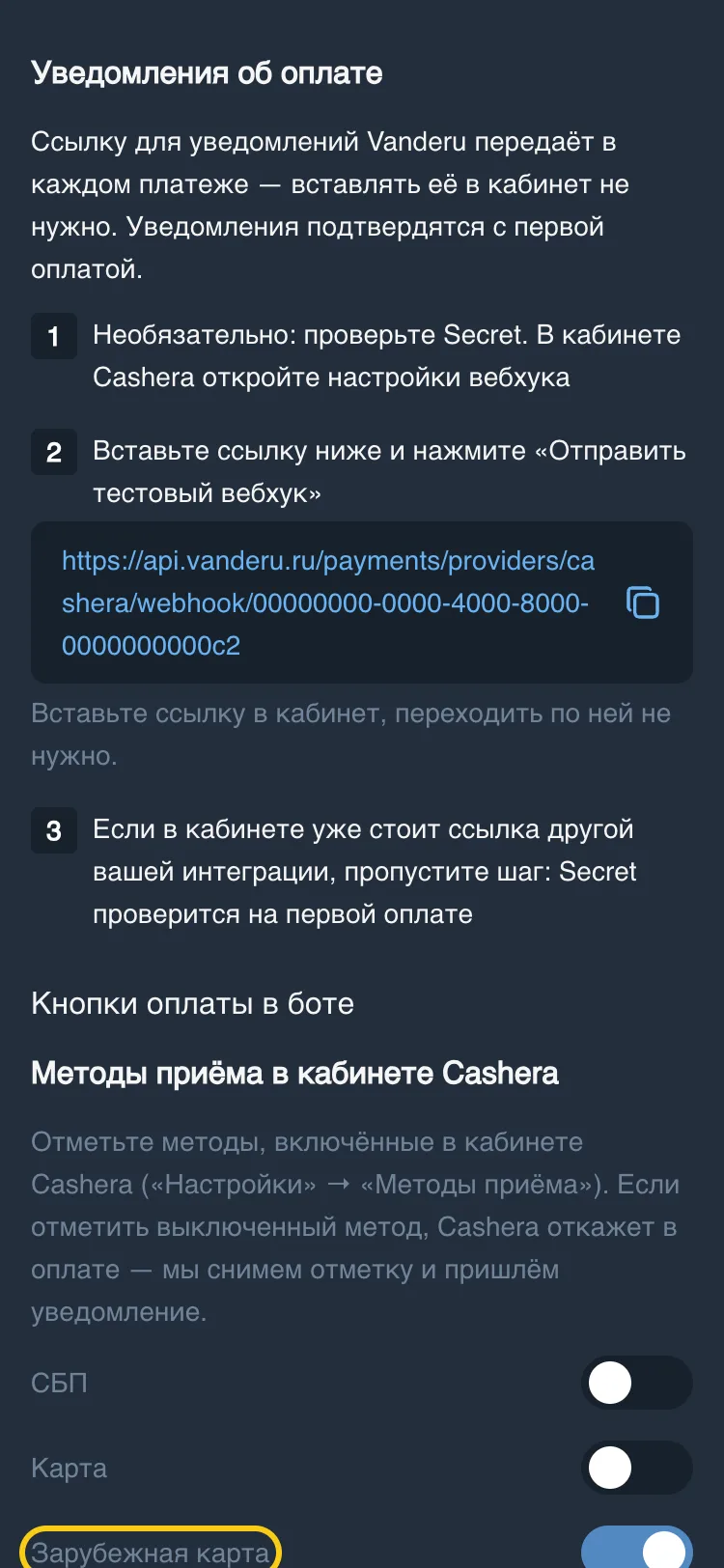
Отметки сохраняются вместе с режимом, одной кнопкой «Сохранить»: о ней в следующем разделе.
Выберите кнопки оплаты в боте
Режим выбирается в блоке «Кнопки оплаты в боте», под методами. Пока методы не отмечены, доступна только «Одна кнопка».
- «Все»: каждый отмеченный метод покупатель видит отдельной кнопкой.
- «Выбранные»: отдельные кнопки только для методов, которые вы отметите в этом режиме.
- «Одна кнопка»: в боте одна кнопка «Cashera (СБП, карта, крипта)», метод покупатель выбирает на странице оплаты Cashera.
- Выберите режим.
- Если выбрали «Выбранные», отметьте методы, которые покупатель увидит кнопками.
- Нажмите «Сохранить». Mini App покажет «Кнопки оплаты сохранены».
Если в итоге для тарифа не остаётся ни одной кнопки метода, например отмечена только «Карта», а тариф дешевле 100 ₽, бот показывает одну кнопку «Cashera (СБП, карта, крипта)».
Как покупатель платит
- Покупатель открывает бота проекта, нажимает «Тарифы» и выбирает тариф.
- Нажимает кнопку метода, например «СБП» или «Зарубежная карта». Если методы не отмечены или выбран режим «Одна кнопка», он нажимает «Cashera (СБП, карта, крипта)». Бот показывает сумму, канал, тариф и срок и кнопки «Оплатить» и «Отменить платеж».
- «Оплатить» открывает страницу оплаты Cashera, а у метода «CryptoBot» —
@CryptoBot. Там покупатель платит. Если в настройках метода в кабинете Cashera комиссию платит покупатель, сумма на странице оплаты больше цены тарифа. - Когда оплата прошла и Vanderu узнал о ней, бот проекта присылает покупателю дату окончания подписки и, если покупателя ещё нет в канале, ссылку на вход. Ссылка одноразовая и действует до конца подписки. Если тариф открывает доступ к нескольким каналам, бот пришлёт по ссылке на каждый канал, где покупателя нет.
- Оплата появляется в разделе «Продажи», а
@vanderu_botприсылает вам сообщение «Новая продажа», в строке «Способ оплаты» стоит «Cashera».
Уведомление об оплате Cashera отправляет на адрес, который Vanderu передаёт в каждой оплате, если в кабинете включены уведомления и задан Secret.
«Отменить платеж» возвращает покупателя к выбору способа оплаты, но страницу оплаты Cashera не закрывает. Если покупатель всё же заплатит на ней, Vanderu засчитает оплату, только когда получит уведомление Cashera с верным Secret: в кабинете включены уведомления, а в Vanderu сохранён тот же Secret, что в кабинете. Иначе такая оплата останется без доступа.
Текст сообщения со ссылкой меняется в Mini App: на экране проекта нажмите «Сообщения бота», затем «После покупки». Ссылка стоит в тексте там, где написано {link}, а дата окончания подписки — там, где {date}. Если убрать их из текста, покупатель не получит ссылку или дату.
Как проверить
Вернитесь на экран «Выберите платежную систему»: у карточки «Cashera» стоит метка «Подключено».
Проверить Secret можно без оплаты, тестовым уведомлением. Пока не пришло первое уведомление, на экране «Детали Cashera» в блоке «Уведомления об оплате» есть адрес для уведомлений и шаги этой проверки.
Если в настройках вебхука в кабинете Cashera уже стоит адрес вашего сайта или другого бота, эту проверку пропустите: адрес Vanderu заменит его, и та интеграция перестанет получать уведомления. Secret проверится на первой оплате.
- На экране «Детали Cashera», в блоке «Уведомления об оплате», нажмите на адрес для уведомлений. Mini App покажет «Ссылка скопирована».
- В кабинете Cashera откройте настройки вебхука и вставьте адрес.
- Нажмите «Отправить тестовый вебхук».
- Вернитесь на экран «Выберите платежную систему» и снова откройте «Cashera». В блоке «Уведомления об оплате» появится «Уведомления подтверждены» с датой.
Проверьте без оплаты:
- Откройте бота своего проекта и нажмите «Тарифы».
- Если бот попросит «Выбери ресурс», выберите канал. Затем выберите тариф.
- Нажмите кнопку метода, например «СБП», или «Cashera (СБП, карта, крипта)», если методы не отмечены.
- Если бот прислал сообщение с кнопкой «Оплатить», API key подходит. Secret этот шаг не проверяет: его проверяет тестовый вебхук или первая настоящая оплата.
- Нажмите «Отменить платеж».
На экране «Детали Cashera» эта оплата появится в списке оплат под кнопками со статусом «Отменено».
Выдачу доступа можно проверить только настоящей оплатой: деньги придут на баланс вашего кабинета Cashera, а в «Продажи» запишется продажа. В списке оплат на экране «Детали Cashera» она будет со статусом «Оплачено».
Изменить, отключить или удалить Cashera
На главном экране Mini App в разделе «Настройки» нажмите «Платежные системы», затем «Cashera». Откроется экран «Детали Cashera».
- Чтобы заменить ключи, нажмите «Изменить ключи», вставьте API key и Secret и нажмите «Сохранить». Сохранённые ключи Mini App не показывает: вставьте их заново. Если API key новый, после сохранения отметки методов сбросятся, режим кнопок вернётся к «Все», а в боте снова будет одна кнопка «Cashera (СБП, карта, крипта)»: отметьте методы заново.
- Чтобы оставить Cashera только в некоторых проектах, нажмите «Проекты», выключите лишние проекты и нажмите «Сохранить».
- Чтобы скрыть Cashera от покупателей во всех проектах, нажмите «Отключить» и подтвердите. Оплаты, начатые до отключения, засчитаются, а ключи, отметки методов и выбор проектов сохранятся. Вернуть способ можно кнопкой «Включить»: Vanderu снова проверит ключи у Cashera.
Если вы удалите Cashera, оплаты, начатые до удаления, Vanderu сам не засчитает: покупатель заплатит, а доступ не получит. Если нужно только остановить приём, нажмите «Отключить».
Чтобы удалить Cashera, нажмите «Удалить», а затем в течение 5 секунд ещё раз, когда кнопка покажет «Нажмите ещё раз, чтобы удалить». Vanderu сотрёт ключи, продажи в разделе «Продажи» останутся.
Если не получилось
Mini App пишет «Cashera не приняла API key»
Скопируйте API key (pk_…) и Secret (sk_…) заново в разделе «Настройки» кабинета Cashera и вставьте их целиком, без пробелов.
Mini App пишет «В поле Secret вставлен API key»
В поле «Secret» нужен ключ, который начинается с sk_. Скопируйте его в разделе «Настройки» кабинета Cashera.
Mini App пишет «Cashera отклонила ключ»
Проверьте в кабинете Cashera, что ваш аккаунт прошёл проверку, приём оплат включён, а список разрешённых IP-адресов выключен.
Mini App пишет «Это тестовый ключ Cashera»
Нужен ключ для настоящих оплат: Cashera выдаёт его после проверки. Вставьте его в форму и нажмите «Сохранить».
Покупатель оплатил, а доступ пришёл с задержкой
В кабинете Cashera выключены уведомления или не задан Secret, и Vanderu нашёл оплату сам. Сделайте шаги из раздела «Включите уведомления в кабинете Cashera».
На экране «Детали Cashera» написано, что Cashera присылает уведомления с другим Secret
В Vanderu сохранён не тот Secret, поэтому покупатели получают доступ с задержкой, а у карточки «Cashera» метка «Нужно внимание». Нажмите «Изменить ключи», вставьте API key и Secret заново и нажмите «Сохранить».
Покупатель оплатил после «Отменить платеж», а доступа нет
Такую оплату Vanderu засчитывает только по уведомлению Cashera с верным Secret. Уведомления не было, если в кабинете они выключены или не задан Secret. Если Cashera прислала уведомление с другим Secret, Vanderu его не принял, и на экране «Детали Cashera» об этом написано.
Сначала исправьте причину, чтобы это не повторялось: сделайте шаги из раздела «Включите уведомления в кабинете Cashera» или вставьте Secret заново, как в предыдущем разделе. Затем посмотрите, нет ли этой оплаты в разделе «Продажи»: если уведомление не дошло из-за сбоя, Cashera повторяет его до трёх раз примерно через 5 минут. Если оплаты там нет, а деньги пришли, выдайте этому покупателю доступ вручную: на экране проекта нажмите «Добавить подписчика», выберите тариф и нажмите «Добавить подписку». Mini App покажет ссылку, перешлите её покупателю. Если уведомление по этой оплате всё же придёт после ручной выдачи, Vanderu засчитает оплату, и покупатель получит ещё один срок подписки.
Покупатель пишет, что при создании ссылки произошла ошибка
Оплата прошла, подписка записана, но @vanderu_bot не смог создать ссылку на вход, например потому, что у него нет прав администратора в канале. Верните ему права, чтобы это не повторилось: для канала, для группы. Этому покупателю бот ссылку повторно не пришлёт: напишите в поддержку @vanderusupport_bot и назовите проект, дату и сумму оплаты из списка оплат на экране «Детали Cashera».
В боте нет кнопки «Карта» или другой кнопки метода
Проверьте по порядку:
- тариф дешевле 100 ₽: кнопки «Карта» у него нет, поднимите цену или отметьте другие методы;
- метод не отмечен в блоке «Методы приёма в кабинете Cashera» или Vanderu снял отметку после отказа Cashera: включите метод в кабинете Cashera и отметьте его снова;
- выбран режим «Выбранные», а метод в нём не отмечен: отметьте метод и нажмите «Сохранить»;
- выбран режим «Одна кнопка»: выберите «Все» или «Выбранные» и нажмите «Сохранить».
В боте нет ни одной кнопки Cashera
Проверьте по порядку:
- на экране «Детали Cashera» в строке «Статус» стоит «Отключён»: нажмите «Включить»;
- проект выключен в «Проекты»: на экране «Детали Cashera» нажмите «Проекты», включите проект и нажмите «Сохранить»;
- на экране «Детали Cashera» в строке «Статус» стоит «Ошибка» или есть блок «Способ не работает»: там же написано, что случилось и что сделать. Сломанный способ бот показывает, только если у проекта нет другого рабочего способа оплаты.
Если не помогло
Напишите в поддержку: @vanderusupport_bot.
Ограничения
- Сумма задаётся в рублях, даже если покупатель платит в USDT или через
@CryptoBot. Кнопки «Карта» нет у тарифов дешевле 100 ₽, у остальных методов Vanderu минимума не ставит. Сумма считается по цене со скидкой, если покупатель ввёл промокод. - Если комиссию метода в кабинете Cashera платит покупатель, сумма на странице оплаты больше цены тарифа. Vanderu сверяет с ценой тарифа сумму без комиссии, но живой оплатой с комиссией на покупателе это ещё не проверено: первую такую оплату проверьте из своего бота.
- Если тариф проекта бесплатный, способов оплаты у него нет: покупатель получает доступ кнопкой «Получить». Пробный тариф проекта (от 3 до 30 дней по цене ниже тарифа продления, затем автопродление) оплачивается только через ЮKassa с автопродлением, Cashera у него не показывается.
- Возвраты Vanderu не делает. Если вы вернёте деньги покупателю через Cashera, доступ к каналу у него останется. Если банк покупателя оспорит оплату,
@vanderu_botпришлёт сообщение, доступ тоже останется. - Комиссию и вывод денег вы согласуете с Cashera: комиссии Cashera.
- Сколько вы платите Vanderu: тарифы Vanderu.