
cisPay
Приём оплаты банковской картой и по СБП через cisPay (СисПэй). По словам cisPay, магазин у них подключают без ИП и ООО. Покупатель платит на странице оплаты cisPay, деньги приходят на баланс вашего магазина в cisPay. Оплату подтверждает уведомление cisPay, после этого покупатель получает доступ к каналу или группе. Чтобы уведомления приходили, адрес для уведомлений нужно один раз вставить в настройки магазина cisPay.
Кому подходит
- В Mini App cisPay помечен «Физ. лица». На сайте cisPay сказано, что магазин подключают без ИП и ООО.
- Покупатель видит в боте кнопки «Карта» и «СБП», если эти методы включены в вашем магазине cisPay. Сумма к оплате равна цене тарифа в рублях, а с промокодом цене со скидкой. Кнопки «Карта» нет у тарифов дешевле 50 ₽.
- Деньги с баланса cisPay выводятся в USDT, по правилам cisPay.
- Автопродления нет: за каждый срок подписки покупатель платит сам.
Сравнить с другими способами: сравнительная таблица платёжных систем.
Что нужно заранее
Для шагов ниже:
- Проект в Vanderu: как создать проект. Пока проекта нет, на главном экране Mini App нет раздела «Настройки».
- Магазин в cisPay, прошедший проверку, с включённой картой или СБП, и доступ к личному кабинету cisPay. Магазин заводят на сайте cisPay.
- Если ваш магазин cisPay уже принимает оплату на сайте или в другом боте, для Vanderu нужен отдельный магазин: у магазина один адрес для уведомлений.
- Запущенный
@vanderu_bot: в нём приходят сообщения о продажах и о сбоях способа оплаты. Если вы ещё не писали ему, откройте с ним чат и отправьте/start.
Чтобы покупатель увидел способ в боте: канал или группа (канал, группа) и платный тариф проекта (как создать тариф).
Подготовьте магазин cisPay
У магазина cisPay один адрес для уведомлений. Если ваш магазин уже принимает оплату на сайте или в другом боте, адрес Vanderu заменит адрес той интеграции, и она перестанет получать уведомления.
- Если ваш магазин cisPay уже принимает оплату в другом месте, создайте в кабинете cisPay отдельный магазин для Vanderu.
- Проверьте, что в магазине включены карта или СБП. Если ни один метод не включён, попросите менеджера cisPay включить их.
Подключите cisPay в Mini App
-
Откройте Mini App из чата с
@vanderu_botи прокрутите главный экран вниз. В разделе «Настройки» нажмите «Платежные системы». Откроется экран «Выберите платежную систему». -
Найдите в списке карточку «cisPay» и нажмите её. Откроется экран «Подключение cisPay» с разделами «Что понадобится» и «Как получить ключи».
-
В кабинете cisPay откройте раздел «Настройки магазина», скопируйте Shop ID и вставьте его в поле «Shop ID» целиком, без пробелов. Кнопка «Кабинет cisPay» есть и на экране «Подключение cisPay».
-
Вернитесь в раздел «Настройки магазина», скопируйте API-ключ: он начинается с
cis_sec_. Вставьте его в поле «API-ключ» целиком, без пробелов.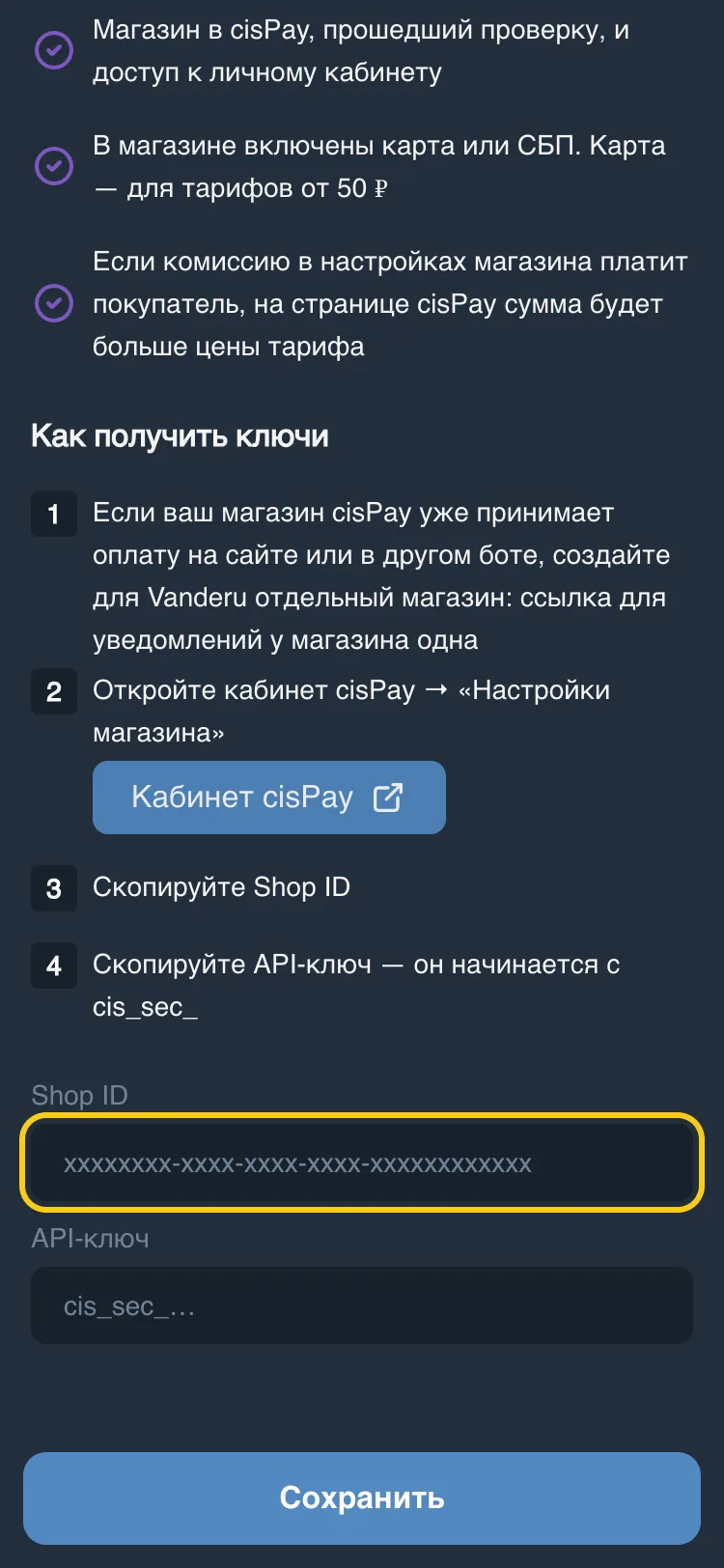
-
Внизу экрана нажмите «Сохранить». Vanderu проверит ключи у cisPay: что магазин активен и в нём включены карта или СБП. Если всё в порядке, Mini App покажет «Ключи проверены, способ оплаты подключён» и откроет экран «Детали cisPay»: в строке «Статус» стоит «Принимает оплату», а в блоке «Кнопки оплаты в боте» написано, какие кнопки увидит покупатель.
Способ сразу появляется у покупателей во всех ваших проектах, в том числе в новых. Чтобы оставить его только в некоторых проектах, на экране «Детали cisPay» нажмите «Проекты».
Укажите адрес для уведомлений
Пока адрес не вставлен, cisPay не сообщает Vanderu об оплате. Vanderu находит оплату сам: первый раз через 2 минуты после того, как покупатель нажал «Карта» или «СБП», потом каждые 2 минуты в первые полчаса. Покупатель получает доступ после такой проверки, а не сразу после оплаты.
-
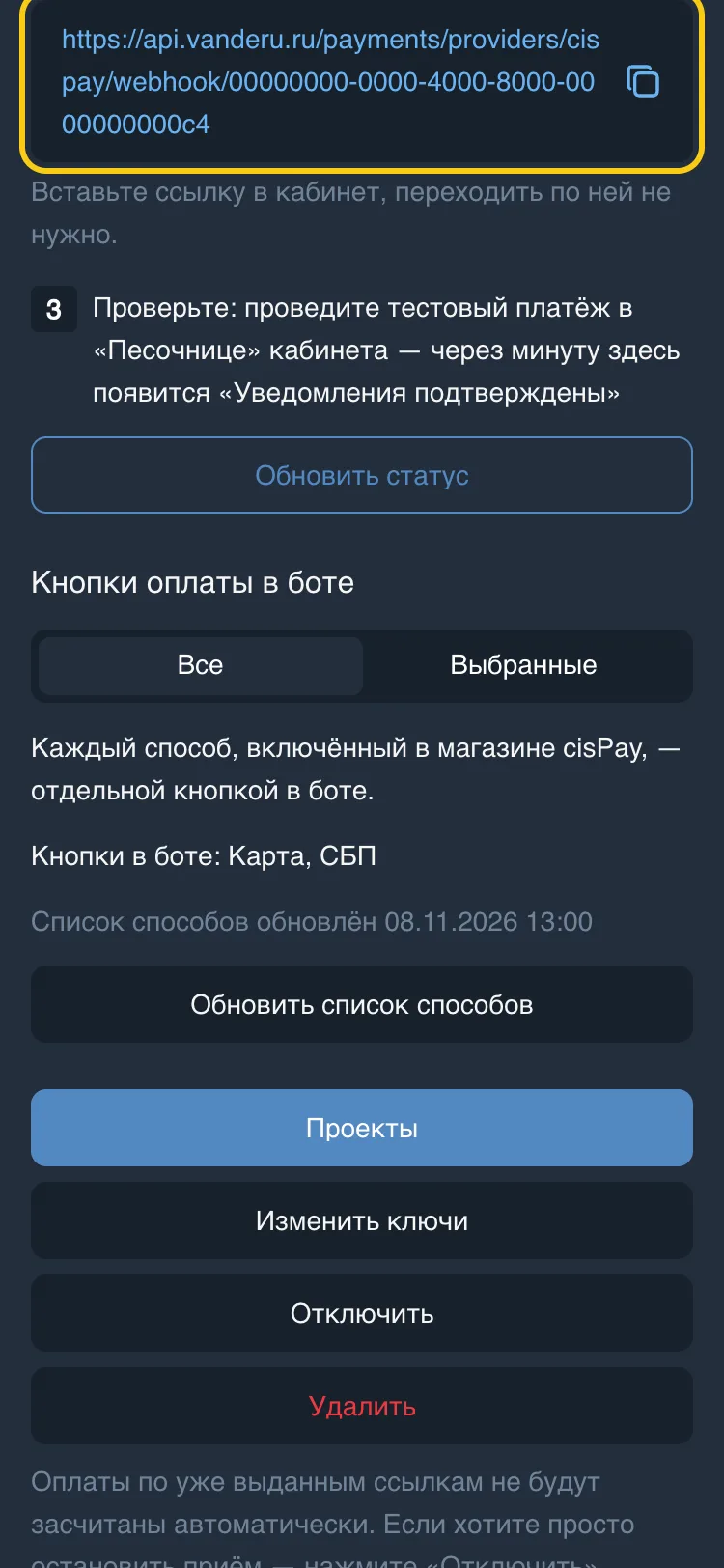
На экране «Детали cisPay», в блоке «Уведомления об оплате», нажмите на адрес для уведомлений. Mini App покажет «Ссылка скопирована». Открывать адрес не нужно.
-
В кабинете cisPay откройте раздел «Настройки магазина», вставьте адрес в поле адреса для уведомлений (вебхуков) и сохраните.
Уведомления подтвердятся с первой оплатой: в блоке «Уведомления об оплате» появится «Уведомления подтверждены» с датой. Подтвердить их без оплаты можно тестовой оплатой из «Песочницы», как в разделе «Как проверить».
Выберите кнопки оплаты в боте
На экране «Детали cisPay» в блоке «Кнопки оплаты в боте» сразу после подключения выбран режим «Все»: каждый метод, включённый в магазине cisPay, покупатель видит отдельной кнопкой. Если подходят все методы, ничего менять не нужно.
- Чтобы показывать только часть методов, выберите «Выбранные», отметьте нужные и нажмите «Сохранить». Mini App покажет «Кнопки оплаты сохранены».
- Если в магазине cisPay включили или выключили метод, нажмите «Обновить список способов»: Vanderu перечитает методы магазина.
Режима «Одна кнопка» у cisPay нет: покупатель всегда выбирает «Карта» или «СБП».
Как покупатель платит
- Покупатель открывает бота проекта, нажимает «Тарифы» и выбирает тариф.
- Нажимает «Карта» или «СБП». Бот показывает сумму, канал, тариф и срок и кнопки «Оплатить» и «Отменить платеж».
- «Оплатить» открывает страницу оплаты cisPay с выбранным методом, там покупатель платит. Сколько действует страница оплаты, задают настройки магазина cisPay: по умолчанию её нужно открыть в течение 30 минут, а после открытия на оплату есть ещё 30 минут. Если в настройках магазина комиссию платит покупатель, сумма на странице оплаты больше цены тарифа.
- Когда оплата прошла и Vanderu узнал о ней, бот проекта присылает покупателю дату окончания подписки и, если покупателя ещё нет в канале, ссылку на вход. Ссылка одноразовая и действует до конца подписки. Если тариф открывает доступ к нескольким каналам, бот пришлёт по ссылке на каждый канал, где покупателя нет.
- Оплата появляется в разделе «Продажи», а
@vanderu_botприсылает вам сообщение «Новая продажа», в строке «Способ оплаты» стоит «cisPay».
«Отменить платеж» возвращает покупателя к выбору способа оплаты, но страницу оплаты cisPay не закрывает. Если покупатель всё же заплатит на ней, Vanderu засчитает оплату, только когда получит уведомление cisPay, то есть если адрес для уведомлений вставлен в магазин. Без него такая оплата останется без доступа.
Текст сообщения со ссылкой меняется в Mini App: на экране проекта нажмите «Сообщения бота», затем «После покупки». Ссылка стоит в тексте там, где написано {link}, а дата окончания подписки — там, где {date}. Если убрать их из текста, покупатель не получит ссылку или дату.
Как проверить
Вернитесь на экран «Выберите платежную систему». У карточки «cisPay» стоит метка «Нужно внимание», пока не пришло первое уведомление от cisPay, и «Подключено» после него.
Проверьте адрес для уведомлений тестовой оплатой:
- Проведите тестовую оплату в «Песочнице» кабинета cisPay.
- Примерно через минуту на экране «Детали cisPay» нажмите «Обновить статус». В блоке «Уведомления об оплате» появится «Уведомления подтверждены» с датой.
Тестовая оплата доступа не выдаёт и продажи не записывает: она только подтверждает, что уведомления доходят.
Проверьте без оплаты:
- Откройте бота своего проекта и нажмите «Тарифы».
- Если бот попросит «Выбери ресурс», выберите канал. Затем выберите тариф.
- Нажмите «Карта» или «СБП».
- Если бот прислал сообщение с кнопкой «Оплатить», ключи подходят.
- Нажмите «Отменить платеж».
На экране «Детали cisPay» эта оплата появится в списке оплат под кнопками со статусом «Отменено».
Выдачу доступа можно проверить только настоящей оплатой: деньги придут на баланс вашего магазина cisPay, а в «Продажи» запишется продажа. В списке оплат на экране «Детали cisPay» она будет со статусом «Оплачено».
Изменить, отключить или удалить cisPay
На главном экране Mini App в разделе «Настройки» нажмите «Платежные системы», затем «cisPay». Откроется экран «Детали cisPay».
- Чтобы заменить ключи, нажмите «Изменить ключи», вставьте Shop ID и API-ключ и нажмите «Сохранить». Сохранённые ключи Mini App не показывает: вставьте их заново. Если вы подключаете другой магазин, вставьте адрес для уведомлений и в его настройки.
- Чтобы оставить cisPay только в некоторых проектах, нажмите «Проекты», выключите лишние проекты и нажмите «Сохранить».
- Чтобы скрыть cisPay от покупателей во всех проектах, нажмите «Отключить» и подтвердите. Оплаты, начатые до отключения, засчитаются, а ключи, кнопки и выбор проектов сохранятся. Вернуть способ можно кнопкой «Включить»: Vanderu снова проверит ключи у cisPay.
Если вы удалите cisPay, оплаты, начатые до удаления, Vanderu сам не засчитает: покупатель заплатит, а доступ не получит. Если нужно только остановить приём, нажмите «Отключить».
Чтобы удалить cisPay, нажмите «Удалить», а затем в течение 5 секунд ещё раз, когда кнопка покажет «Нажмите ещё раз, чтобы удалить». Vanderu сотрёт ключи, продажи в разделе «Продажи» останутся. Если подключить cisPay снова, адрес для уведомлений будет прежним.
Если не получилось
Mini App пишет «Неверный Shop ID или API-ключ»
Скопируйте Shop ID и API-ключ заново в разделе «Настройки магазина» кабинета cisPay и вставьте их целиком, без пробелов.
Mini App пишет «Магазин в cisPay не активен»
Пока магазин не активен, cisPay отклоняет его оплаты. Дождитесь, когда cisPay проверит магазин, или напишите менеджеру cisPay, затем снова нажмите «Сохранить».
Mini App пишет «В магазине cisPay не включены ни карта, ни СБП»
Попросите менеджера cisPay включить хотя бы один метод, затем снова нажмите «Сохранить».
Покупатель оплатил, а доступ пришёл с задержкой
Адрес для уведомлений не вставлен в настройки магазина cisPay или его заменил адрес другой интеграции этого магазина. Сделайте шаги из раздела «Укажите адрес для уведомлений». Если оплату нашла проверка Vanderu, а уведомления не было, @vanderu_bot один раз пришлёт об этом сообщение.
Покупатель оплатил после «Отменить платеж», а доступа нет
Такую оплату Vanderu засчитывает только по уведомлению cisPay, а адрес для уведомлений не вставлен. Сначала вставьте его, как в разделе «Укажите адрес для уведомлений», чтобы это не повторялось. Затем посмотрите, нет ли этой оплаты в разделе «Продажи». Если её там нет, а деньги пришли, выдайте этому покупателю доступ вручную: на экране проекта нажмите «Добавить подписчика», выберите тариф и нажмите «Добавить подписку». Mini App покажет ссылку, перешлите её покупателю. Если уведомление по этой оплате всё же придёт после ручной выдачи (недоставленное уведомление cisPay повторяет через 1, 5, 15 и 60 минут), Vanderu засчитает оплату, и покупатель получит ещё один срок подписки.
Покупатель пишет, что при создании ссылки произошла ошибка
Оплата прошла, подписка записана, но @vanderu_bot не смог создать ссылку на вход, например потому, что у него нет прав администратора в канале. Верните ему права, чтобы это не повторилось: для канала, для группы. Этому покупателю бот ссылку повторно не пришлёт: напишите в поддержку @vanderusupport_bot и назовите проект, дату и сумму оплаты из списка оплат на экране «Детали cisPay».
Покупатель видит «Этот способ оплаты сейчас недоступен»
Метод, который выбрал покупатель, выключен в магазине cisPay. Vanderu скрыл его кнопку, а @vanderu_bot прислал вам сообщение. Попросите менеджера cisPay включить метод, затем нажмите «Обновить список способов».
В боте нет кнопки «Карта»
Проверьте по порядку:
- тариф дешевле 50 ₽: кнопки «Карта» у него нет, поднимите цену или попросите менеджера cisPay включить СБП;
- карта выключена в магазине cisPay: попросите менеджера cisPay включить её, затем нажмите «Обновить список способов»;
- в режиме «Выбранные» карта не отмечена: отметьте её и нажмите «Сохранить».
В боте нет ни одной кнопки cisPay
Проверьте по порядку:
- в магазине cisPay не включены ни карта, ни СБП, или тариф дешевле 50 ₽, а включена только карта: попросите менеджера cisPay включить СБП или поднимите цену тарифа, затем нажмите «Обновить список способов»;
- на экране «Детали cisPay» в строке «Статус» стоит «Отключён»: нажмите «Включить»;
- проект выключен в «Проекты»: на экране «Детали cisPay» нажмите «Проекты», включите проект и нажмите «Сохранить»;
- на экране «Детали cisPay» в строке «Статус» стоит «Ошибка» или есть блок «Способ не работает»: там же написано, что случилось и что сделать. Сломанный способ бот показывает, только если у проекта нет другого рабочего способа оплаты.
Если не помогло
Напишите в поддержку: @vanderusupport_bot.
Ограничения
- Оплата только в рублях, картой или по СБП. Кнопки «Карта» нет у тарифов дешевле 50 ₽, у СБП Vanderu минимума не ставит. Сумма считается по цене со скидкой, если покупатель ввёл промокод.
- Криптовалютой через cisPay покупатель не платит: Vanderu создаёт оплату только на карту или СБП.
- Сколько действует страница оплаты, задают настройки магазина cisPay: по умолчанию 30 минут до первого открытия и 30 минут после него.
- Если в настройках магазина комиссию платит покупатель, сумма на странице оплаты больше цены тарифа. По справке cisPay сумма без комиссии передаётся отдельно, и Vanderu сверяет с ценой тарифа именно её. Живой оплатой с комиссией на покупателе это ещё не проверено: если включите такую комиссию, первую оплату проверьте сами из своего бота.
- Если тариф проекта бесплатный, способов оплаты у него нет: покупатель получает доступ кнопкой «Получить». Пробный тариф проекта (от 3 до 30 дней по цене ниже тарифа продления, затем автопродление) оплачивается только через ЮKassa с автопродлением, cisPay у него не показывается.
- Возвраты Vanderu не делает. Если вы вернёте деньги покупателю через cisPay, доступ к каналу у него останется.
- Комиссию cisPay смотрите на сайте cisPay.
- Сколько вы платите Vanderu: тарифы Vanderu.