
RollyPay
Покупатель платит по СБП или картой на странице оплаты RollyPay, Vanderu засчитывает оплату в рублях. RollyPay зачисляет оплату на баланс вашей кассы в USDT. Оплату Vanderu подтверждает автоматически: по уведомлению RollyPay, а если уведомление не пришло, сам проверяет оплату в RollyPay. После этого бот проекта выдаёт покупателю доступ к каналу или группе.
Кому подходит
- В Mini App способ помечен «Юр. лица». Кого RollyPay подключает, в документации RollyPay не сказано: уточните у поддержки RollyPay.
- Касса — ваш магазин в RollyPay: у неё свои ключи, баланс и адрес для уведомлений.
- В боте покупатель видит кнопки «СБП» и «Карта» или одну кнопку «RollyPay (СБП, карта)»: какие именно, вы выбираете на экране «Детали RollyPay». Сумма к оплате равна цене тарифа в рублях, а с промокодом цене со скидкой.
- RollyPay переводит рубли в USDT по своему курсу. Курс, комиссии и вывод узнайте у RollyPay до подключения.
- Автопродления нет: за каждый срок подписки покупатель платит сам.
Сравнить с другими способами: сравнительная таблица платёжных систем.
Что нужно заранее
Для шагов ниже:
- Проект в Vanderu: как создать проект. Пока проекта нет, на главном экране Mini App нет раздела «Настройки».
- Касса RollyPay и два значения, которые RollyPay выдаёт при создании кассы: API-ключ, он начинается с
rpk_, и Signing Secret. - Список методов оплаты, включённых в вашей кассе: СБП, карта или оба. Если не знаете, спросите поддержку RollyPay.
Чтобы покупатель увидел способ в боте: канал или группа (канал, группа) и платный тариф проекта (как создать тариф).
Возьмите ключи кассы RollyPay
- Если кассы ещё нет, оставьте заявку RollyPay. Ключи RollyPay передаёт после создания кассы, через поддержку или партнёра (документация RollyPay).
- Найдите у себя два значения кассы: API-ключ, он начинается с
rpk_, и Signing Secret. Signing Secret — отдельное значение для проверки уведомлений, не API-ключ.
Подключите RollyPay в Mini App
-
Откройте Mini App из чата с
@vanderu_botи прокрутите главный экран вниз. В разделе «Настройки» нажмите «Платежные системы». Откроется экран «Выберите платежную систему». -
Нажмите «RollyPay». Откроется экран «Подключение RollyPay» со списком «Что понадобится» и шагами «Как получить ключи».
-
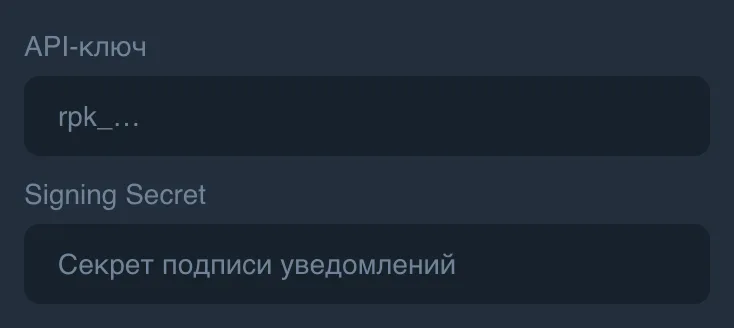
Скопируйте API-ключ кассы и вставьте его в поле «API-ключ» целиком, вместе с
rpk_. -
Скопируйте Signing Secret и вставьте его в поле «Signing Secret». При подключении Vanderu проверяет только API-ключ, а Signing Secret сверит, когда придёт первое уведомление RollyPay.
-
Внизу экрана нажмите «Сохранить». Mini App покажет «Ключи проверены, способ оплаты подключён» и откроет экран «Детали RollyPay» со статусом «Принимает оплату».
RollyPay сразу появляется у покупателей во всех ваших проектах, в том числе в новых. Чтобы оставить его только в некоторых проектах, на экране «Детали RollyPay» нажмите «Проекты».
Укажите адрес для уведомлений
Уведомление RollyPay сообщает Vanderu об оплате, как только RollyPay её провёл. Без уведомления Vanderu тоже найдёт оплату, но позже: он сам спрашивает RollyPay о статусе в первые 30 минут каждые 2 минуты, до 3 часов каждые 15 минут, затем раз в час, пока не пройдут сутки или покупатель не нажмёт «Отменить платеж». Если оплату нашёл Vanderu, а уведомлений от кассы ещё ни разу не было, @vanderu_bot один раз пришлёт вам подсказку проверить callback_url кассы и Signing Secret.
Адрес для уведомлений у кассы RollyPay один. Если ваша касса уже присылает уведомления другому сервису, после замены тот сервис их получать перестанет. В таком случае попросите у RollyPay отдельную кассу для Vanderu.
-
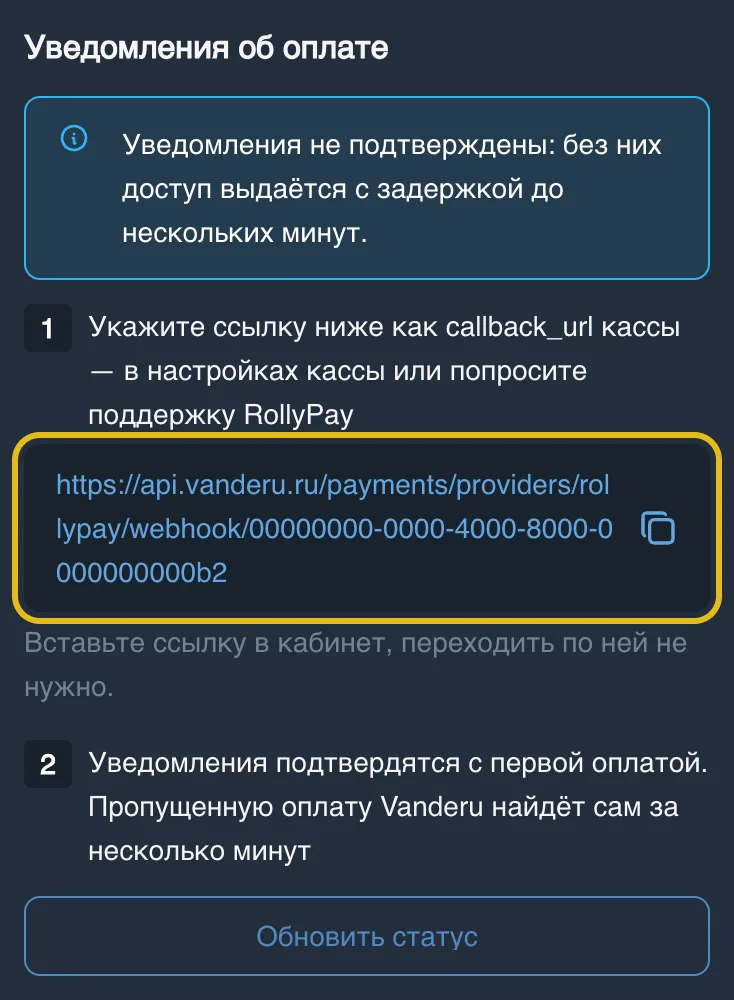
На экране «Детали RollyPay» в блоке «Уведомления об оплате» нажмите на адрес для уведомлений. Mini App скопирует его и покажет «Ссылка скопирована». Переходить по адресу не нужно.
-
Укажите адрес как
callback_urlв настройках кассы. Если вы не видите настроек кассы, отправьте адрес поддержке RollyPay и попросите указать его какcallback_url.
Кнопки тестового уведомления у RollyPay нет: уведомления подтвердятся с первой оплатой. После неё в блоке «Уведомления об оплате» появится строка «Уведомления подтверждены» с датой.
Отметьте методы приёма
RollyPay не сообщает Vanderu, какие методы включены в вашей кассе, поэтому их отмечаете вы. Пока ничего не отмечено, в боте одна кнопка «RollyPay (СБП, карта)», и метод покупатель выбирает на странице оплаты RollyPay.
Отмечайте только методы, которые включены в вашей кассе. Если покупатель нажмёт кнопку выключенного метода, бот ответит «Ошибка создания платежа. Попробуйте еще раз», и Vanderu эту отметку сам не снимет.
- На экране «Детали RollyPay» найдите блок «Кнопки оплаты в боте» и в нём «Методы приёма в кабинете RollyPay».
- Включите «СБП», «Карта» или оба, если они есть в вашей кассе.
- Нажмите «Сохранить» под блоком. Mini App покажет «Кнопки оплаты сохранены».
Выберите кнопки оплаты в боте
- В блоке «Кнопки оплаты в боте» выберите, что увидит покупатель. «Все» и «Выбранные» доступны, когда отмечен хотя бы один метод.
- «Все»: каждый отмеченный метод отдельной кнопкой.
- «Выбранные»: только методы, которые вы включите ниже.
- «Одна кнопка»: кнопка «RollyPay (СБП, карта)», метод покупатель выбирает на странице оплаты RollyPay.
- Если выбрали «Выбранные», включите ниже кнопки, которые увидит покупатель.
- Нажмите «Сохранить». Mini App покажет «Кнопки оплаты сохранены».
Как покупатель платит
- Покупатель выбирает в боте проекта тариф и нажимает «СБП», «Карта» или «RollyPay (СБП, карта)».
- Бот присылает способ оплаты, сумму, канал, тариф и срок и пишет «Счет сформирован, оплатите покупку нажав на кнопку ниже». Под сообщением кнопки «Оплатить» и «Отменить платеж».
- «Оплатить» открывает страницу оплаты RollyPay с суммой тарифа. Покупатель платит, после оплаты RollyPay переводит его обратно в бот проекта.
- Vanderu получает уведомление RollyPay или сам находит оплату в RollyPay, засчитывает оплату в рублях на сумму к оплате и оформляет подписку.
- Бот проекта присылает покупателю дату окончания подписки и, если покупателя ещё нет в канале, ссылку на вход. Ссылка одноразовая и действует до конца подписки. Если тариф открывает доступ к нескольким каналам, бот пришлёт по ссылке на каждый канал, где покупателя нет.
@vanderu_botприсылает вам сообщение «Новая продажа», а оплата появляется в разделе «Продажи» Mini App.
Текст сообщения со ссылкой меняется в Mini App: на экране проекта нажмите «Сообщения бота», затем «После покупки». Ссылка стоит в тексте там, где написано {link}, а дата окончания подписки — там, где {date}. Если убрать их из текста, покупатель не получит ссылку или дату.
Как проверить
Вернитесь на экран «Выберите платежную систему»: у карточки RollyPay стоит метка «Нужно внимание», пока уведомления не подтверждены, а после этого «Подключено». Нажмите «RollyPay»: на экране «Детали RollyPay» статус «Принимает оплату».
Проверьте со стороны покупателя, не платя:
- Откройте бота своего проекта и нажмите «Тарифы».
- Если бот попросит «Выбери ресурс», выберите канал. Затем выберите тариф.
- Нажмите кнопку, которую настроили: «СБП», «Карта» или «RollyPay (СБП, карта)». Если бот прислал сообщение с кнопкой «Оплатить», API-ключ подходит. Signing Secret проверит только первое уведомление об оплате.
- Нажмите «Отменить платеж». Бот вернётся к выбору способа оплаты.
Чтобы проверить, что покупатель получает доступ после оплаты, оплатите в своём боте настоящий тариф, например самый дешёвый. Вернуть деньги за эту оплату можно только через RollyPay, Vanderu возвраты не делает.
Изменить, отключить или удалить RollyPay
На главном экране Mini App в разделе «Настройки» нажмите «Платежные системы», затем «RollyPay». Откроется экран «Детали RollyPay».
- Чтобы оставить RollyPay только в некоторых проектах, нажмите «Проекты», выключите лишние проекты и нажмите «Сохранить».
- Чтобы изменить кнопки в боте, поменяйте отметки в блоке «Кнопки оплаты в боте» и нажмите «Сохранить».
- Чтобы сменить ключи, нажмите «Изменить ключи» и введите заново API-ключ и Signing Secret: сохранённые значения Mini App не показывает. Если это ключи другой кассы, отметки методов и выбор кнопок сбросятся, а уведомления подтвердятся заново с первой оплатой. Адрес для уведомлений не меняется: укажите его как
callback_urlновой кассы. Если RollyPay был отключён, после новых ключей он остаётся отключённым: нажмите «Включить». - Чтобы скрыть RollyPay от покупателей во всех проектах, нажмите «Отключить» и подтвердите. Оплаты, начатые до отключения, засчитаются. Вернуть способ можно кнопкой «Включить», Vanderu при этом снова проверит API-ключ.
После удаления Vanderu не засчитывает оплаты, начатые до удаления: если покупатель заплатит позже, доступ придётся выдавать вручную. Чтобы только остановить приём оплаты, отключите RollyPay.
Чтобы удалить RollyPay, нажмите «Удалить», а когда надпись сменится на «Нажмите ещё раз, чтобы удалить», нажмите её ещё раз в течение 5 секунд. Vanderu сотрёт ключи, продажи в разделе «Продажи» останутся. Если подключить RollyPay заново, адрес для уведомлений будет прежним.
Если не получилось
Под полем API-ключа написано «Ключ начинается с rpk_. Скопируйте его целиком»
Ключ скопирован не целиком или без rpk_ в начале. Скопируйте API-ключ кассы заново и вставьте его целиком.
Под полем Signing Secret написано «Не меньше 8 символов, без пробелов»
Значение скопировано не целиком или с пробелом внутри. Скопируйте Signing Secret заново.
Mini App пишет «В поле Signing Secret вставлен API-ключ»
В оба поля вставлено одно и то же. Вставьте в поле «Signing Secret» второе значение кассы, которое RollyPay выдал вместе с API-ключом.
Mini App пишет «RollyPay не принял API-ключ»
Ключ неверный или от кассы, которая больше не работает. Проверьте ключ у RollyPay и вставьте его целиком.
@vanderu_bot пишет, что уведомление от RollyPay не пришло и оплату нашли с задержкой
Покупатель получил доступ, но позже, чем мог бы. Проверьте, что callback_url кассы совпадает с адресом из Mini App. Если совпадает, нажмите «Изменить ключи» и вставьте API-ключ и Signing Secret заново.
Покупатель нажимает «СБП» или «Карта», а бот отвечает «Ошибка создания платежа»
Так бывает, если этот метод выключен в вашей кассе или сумма тарифа меньше минимальной для этого метода у RollyPay. Если метод выключен, снимите его отметку в блоке «Кнопки оплаты в боте» и нажмите «Сохранить» или попросите RollyPay включить метод. Минимальную сумму метода узнайте у RollyPay.
Покупатель заплатил, а доступа нет
- Если покупатель не нажимал «Отменить платеж» или «Убрать промокод» (на кнопке после этих слов стоит сам промокод), подождите: Vanderu проверяет оплату в RollyPay сутки после того, как покупатель выбрал способ оплаты в боте. После этих кнопок и после суток оплату засчитает только уведомление RollyPay.
- Проверьте, что
callback_urlкассы совпадает с адресом из Mini App. Если адрес верный, нажмите «Изменить ключи» и вставьте API-ключ и Signing Secret заново. RollyPay повторяет непринятое уведомление 8 раз в течение часа, и после исправления повтор может засчитать оплату. - Узнайте у RollyPay, прошла ли оплата и в какой валюте. Оплату не в рублях или на другую сумму Vanderu не засчитает.
- Проверьте, не появилась ли оплата в разделе «Продажи». Если продажи нет, а оплата прошла, выдайте доступ вручную: на экране проекта нажмите «Добавить подписчика», выберите тариф и нажмите «Добавить подписку». Mini App покажет ссылку на вход, а если в тарифе несколько каналов, по ссылке на каждый: перешлите их покупателю. Если Vanderu потом всё же засчитает эту оплату, покупатель получит ещё один срок подписки, а вам придёт «Новая продажа».
Покупатель пишет, что при создании ссылки произошла ошибка
Оплата прошла, подписка записана, но @vanderu_bot не смог создать ссылку на вход, например потому, что у него нет прав администратора в канале. Верните ему права, чтобы это не повторилось: для канала, для группы. Этому покупателю бот ссылку повторно не пришлёт: напишите в поддержку @vanderusupport_bot и укажите проект, покупателя, дату и сумму оплаты из раздела «Продажи».
Если не помогло
Напишите в поддержку: @vanderusupport_bot.
Ограничения
- Vanderu создаёт оплату в RollyPay в рублях и засчитывает её, только если RollyPay сообщил об оплате в рублях на сумму к оплате.
- Если тариф проекта бесплатный, способов оплаты у него нет: покупатель получает доступ кнопкой «Получить». Пробный тариф проекта (от 3 до 30 дней по цене ниже тарифа продления, затем автопродление) оплачивается только через ЮKassa с автопродлением, RollyPay у него не показывается.
- Vanderu возвраты не делает. Если RollyPay вернёт деньги покупателю, доступ покупателя останется до конца подписки. Если банк покупателя оспорит оплату,
@vanderu_botпришлёт вам сообщение, а доступ тоже останется. - Курс, комиссии RollyPay и вывод USDT: документация RollyPay.
- Сколько вы платите Vanderu: тарифы Vanderu.